Wenn Ihr Hauptrechner Windows ist, Sie aber Flutter, React Native oder natives Android ausliefern, gilt 2026 unverändert: iOS-Builds, Code-Signing und Uploads zu App Store Connect / TestFlight laufen auf macOS + Xcode — es gibt kein offizielles Xcode für Windows. Suchen nach build ios app on windows, run xcode on windows und ios development without mac verlangen einen interaktiven Remote-Xcode-Pfad, kein „kauft einen Mac“-Vortrag und kein GitHub-Actions-YAML, das Sie nicht per Klick bedienen können. Diese FAQ vergleicht Hackintosh, VMs, reine CI-Builds und interaktive Cloud-Macs mit Apple Silicon, mit einer Sechs-Schritte-Checkliste vom Clone bis Archive, Signierung und TestFlight, reproduzierbaren Latenz-/Build-Benchmarks und Compliance-Grenzen. Fokus: Windows-Entwickler mit täglichem Remote-Xcode — ohne unsere Xcode-Cloud-Kostenmatrix oder Runner-Spezialartikel zu wiederholen.

Einführung: Warum Windows-Teams bei Signierung und Simulator hängenbleiben
SwiftUI-Skizzen auf Windows, flutter build ios oder Cross-Platform-IDEs sind möglich — aber Simulator, Geräte-Debugging, Archive → .ipa, Distribution-Signing und Transporter-/altool-Uploads leben in Apples macOS-Toolchain. Typische Blocker: (1) kein Mac für Xcode-Capabilities oder Provisioning-Profile; (2) Team-Zertifikate im Schlüsselbund eines Kollegen ohne sicheren Export Richtung Windows; (3) „grüne CI“ als „release-ready“ behandeln, obwohl niemand Signing oder Organizer interaktiv fixen kann.
Zielgruppe: Solo-Entwickler, Cross-Platform-Frontends, Agenturen, Studierende und Startup-CTOs, die kein Hardware-Budget für wenige monatliche Archives haben, aber kurzfristig konformes macOS brauchen. Reine unattended Builds können macos-latest auf GitHub Actions nutzen; dieser Artikel zielt auf Sie auf Windows, Hände auf einem Remote-Mac mit Xcode.
Warum man 2026 immer noch nicht „Xcode auf Windows“ ausführen kann
Apple veröffentlicht kein Xcode für Windows. Die Seite Xcode Support listet nur macOS (z. B. Xcode 16 erwartet macOS Sonoma 14.5+ — prüfen Sie den genauen Minor für Ihren Build). iOS-SDK, codesign, notarytool und Simulator-Runtimes sind an macOS auf Apple Silicon oder Intel gebunden — nicht an portable Windows-Binaries.
Community-Rezepte „Xcode auf Windows“ bedeuten Remote-Desktop zu einem Mac, nicht unterstützte VM/Hackintosh oder CI, die nur kompiliert. visionOS und Teile von Xcode 16 setzen Apple-Silicon-Macs voraus; predictive completion und manche Features sind in VMs eingeschränkt und können laut Apple-Doku physisches Apple Silicon mit genug Unified Memory erfordern. Für 2026-Pipelines schlägt ein ferner M4-Cloud-Mac oft einen alternden Intel-Hackintosh.
Technik: Toolchain, Zertifikate, Provisioning, Remote-Protokolle
Schichten der Toolchain
- Quellen & Deps: Bearbeitung auf Windows;
pod install/ SPM-Auflösung auf macOS passend zum Xcode-Projekt. - Build:
xcodebuildruft clang/swiftc gegen das iOS-SDK — nur macOS. - Signierung: Development-/Distribution-Zertifikate + Private Keys im Schlüsselbund; Profile verknüpfen App ID, Geräte oder App-Store-Kanäle.
- Release: Archive → Organizer oder
xcodebuild -exportArchive→ App Store Connect → TestFlight / Review.
Remote-Protokolle (Windows-Client → Cloud-Mac)
Üblich: Microsoft Remote Desktop, VNC (Jump Desktop, RealVNC) oder SSH + VS Code Remote / Cursor Remote für CLI-Workflows. Interaktiver Simulator braucht Grafik; CLI-Teams nutzen SSH + xcodebuild + fastlane. Wahrgenommener Lag = RTT + Encoder-Qualität + lokales Jitter — Benchmarks unten sind Spannen, die Sie vom eigenen Schreibtisch neu messen sollten.
fastlane / match (Versionen prüfen)
fastlane match development --readonly
fastlane match appstore --readonly

xcodebuild -workspace MyApp.xcworkspace -scheme MyApp \
  -configuration Release -archivePath build/MyApp.xcarchive archive

xcodebuild -exportArchive -archivePath build/MyApp.xcarchive \
  -exportPath build/export -exportOptionsPlist ExportOptions.plist
TestFlight-Upload per Organizer, fastlane pilot upload oder Transporter — Flags in der aktuellen Apple Developer Documentation bestätigen.
Pfad-Matrix: Hackintosh, VM, reine CI vs. interaktiver Cloud-Mac
| Pfad | Tägliche Xcode-GUI | Simulator / Gerät | Signier-Compliance | Ideal für | Haupt-Risiken |
|---|---|---|---|---|---|
| Hackintosh | Lokal | Driver-abhängig | Kein Apple-HW; Update-Risiko | Bastler | macOS-Updates brechen; keine Flotten-Standardisierung |
| VMware/VirtualBox macOS | Eingeschränkt | Oft schlecht | Lizenzprobleme häufig | Nicht Produktion | Legal/Stabilität; Xcode-16+-Limits |
| GitHub Actions CI | Nein | Wenig interaktiver Simulator | Secrets OK | Release-Pipelines | Schlechte tägliche IDE; Queues/Minuten |
| Interaktiver Cloud-Mac (Apple Silicon) | Ja (RDP/VNC) | Voll | Lizenziertes dediziertes macOS | Windows-first-Teams | Netzwerk; nächste Region |
Grobe Rechnung „ohne Mac-Kauf“: Capex Mac mini + Strom + Büroplatz vs. Cloud-Mac-Miete × aktive Wochen. Wenige Archives pro Monat sprechen oft für Miete; 24/7-Vollzeit-Squads brauchen ggf. dedizierte Sitze — siehe Preise (keine erfundenen Zahlen hier). Regionale RTT und Speicherstufen vertiefen Cloud Mac 2026: Sechs Regionen, Latenz und Miete.
Schritt für Schritt: Cloud-Mac-Wahl bis TestFlight-Abnahme
① Region und Mac-mini-M4-Stufe wählen
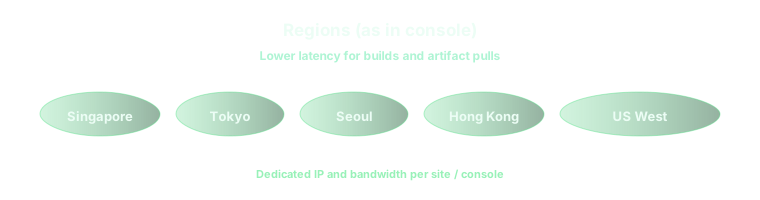
vpszap bietet sechs dedizierte Mac mini M4 — Singapur, Tokio, Seoul, Hongkong, US Ost, US West. APAC-Teams wählen Singapur/Tokio/Seoul/Hongkong für niedrigeres RTT; Nordamerika US Ost/West. Stufen: 16 GB/256 GB vs. 24 GB/512 GB; große Repos oder parallele Simulatoren ggf. 1 TB/2 TB. Planen Sie ≥80 GB frei nach Xcode, Simulator-Runtimes und DerivedData — Details zu NVMe vs. parallelen Sitzen: Cloud-Mac-Speicher & parallele Builds.
② Erste Anmeldung und Xcode-CLI
- Auf Windows: Microsoft Remote Desktop oder Jump Desktop; Gateway-Credentials sicher lagern.
- Auf Cloud-Mac: App Store oder
xcode-select --installfür CLI; Xcode 16.x laut Apple-Anforderungen. sudo xcodebuild -license accept;xcode-select -s /Applications/Xcode.app/Contents/Developer- Xcode → Einstellungen → Accounts: Apple-ID / Team hinzufügen.
③ Klonen und CocoaPods / SPM
git clone git@github.com:your-org/your-ios-app.git
cd your-ios-app
pod install
open YourApp.xcworkspace
Bearbeiten auf Windows und Sync per Git, oder direkt auf dem Mac klonen. Deploy Keys nutzen; Distribution-Private Keys nie committen.
④ Simulator vs. physisches Gerät
Der Simulator läuft auf dem Cloud-Mac — sichtbar per Remote-Desktop. USB-Geräte lassen sich nicht in die Cloud stecken; Testhardware im Team-Profil registrieren oder bereits enrollte Geräte auf dem Mac. Viele Remote-Teams: Simulator + externe TestFlight-Tests. Mehrregionale Signierung: iOS-Signierung und Provisioning auf Cloud-Mac in sechs Regionen (Matrix hier nicht dupliziert).
⑤ Archive und IPA-Export
Product → Archive oder xcodebuild archive. Fehler oft durch Team-Wahl, Capability/Profil-Mismatch oder SPM-Cache — Organizer-Logs lesen. Export mit App Store Connect- oder Ad-Hoc-Optionen; versioniertes ExportOptions.plist für Automatisierung.
⑥ TestFlight-Upload und Validierung
Organizer → Distribute → App Store Connect oder fastlane pilot upload. Verarbeitung in App Store Connect prüfen; dSYM-Uploads: TestFlight, externer Test und dSYM-Symbolisierung. Fertig, wenn Tester installieren und Crashes symbolisieren. StoreKit-Sandbox pro Region: regionale App-Store-Sandbox.
Benchmark: Interaktive Latenz und Clean-Build-Zeiten (reproduzierbare Methode)
Die Werte sind Beispiel-Spannen nach Methodik, keine vpszap-SLA — auf Ihrem Netz neu messen.
- RTT: Von Windows 11, Ping zu Regional-Gateways; 20 Samples Peak/Off-Peak, Median-Band.
- Subjektiver GUI-Lag: Tippen in Xcode auf dem Mac, Zeichenverzögerung auf Windows beobachten.
- Clean Build: DerivedData leeren;
time xcodebuild … Debug buildauf ~200-Dateien SwiftUI-App, 3 Läufe, Median.
| Windows-Standort → Knoten | ICMP-RTT (typisch) | RDP-Gefühl | Clean Build M4 16 GB | Clean Build M4 24 GB |
|---|---|---|---|---|
| Ostchina → Singapur | ~60–90 ms | Tägliches Coding OK | ~4–7 min | ~3–6 min |
| Ostchina → Tokio | ~50–80 ms | Tägliches Coding OK | ~4–7 min | ~3–5 min |
| Nordchina → Seoul | ~70–110 ms | Akzeptabel | ~4–8 min | ~3–6 min |
| Südchina → Hongkong | ~30–60 ms | Flüssiger | ~4–7 min | ~3–5 min |
| US Ost → US Ost | ~10–30 ms | Fast lokal | ~3–6 min | ~3–5 min |
| US West → US West | ~10–30 ms | Fast lokal | ~3–6 min | ~3–5 min |
| Transpazifik (Ostchina → US West) | ~150–220 ms | Schlecht für tägliche GUI | Build ähnlich; UX leidet | Entsprechend |
24 GB hilft vor allem bei mehreren Simulatoren, paralleler Indexierung, großen SPM-Graphen — nicht immer halbe Clean-Build-Zeit. RTT-Rahmen auch in interaktive Cloud-Mac-Entwicklung, Latenz, Miete vs. Kauf (2026). Transregionale Smoke-Gates: Leistungsregression und Smoke-Gates.
Best Practices: Secrets, festes Image, Sitze, Speicher
- Secrets: Distribution-Keys im Team-Schlüsselbund oder verschlüsseltes match-Repo; Rotation vor Cloud-Mac-Deprovisionierung.
- Festes Image: Xcode-Minor, CocoaPods, Ruby/fastlane pinnen; zuerst auf Pilot-Sitz updaten.
- Parallele Sitze: Archive-Queues auf mehreren Hosts — DerivedData-Konflikte auf einem Rechner vermeiden.
- Speicher-Hygiene: DerivedData und alte Simulator-Runtimes purgen; große Assets per LFS oder Artefakt-Storage.
- Uploads: Kabelnetz für IPAs; Organizer-Retries setzen nicht immer nahtlos fort.
Häufige Fehler: Schlüsselbund, Architektur, Disconnects, volle Platte, „CI als IDE“
- Schlüsselbund:
errSecInternalComponent— match-readonly und Login-Schlüsselbund prüfen. - Architekturen: arm64-only-Deps vs. veraltete Simulator-Einstellungen; arm64-Simulator auf Apple-Silicon-Hosts bevorzugen.
- Disconnects: VNC vor Xcode-Kill reconnecten;
ServerAliveIntervalin SSH setzen. - Volle Platte: stille Archive-Fails —
df -hund Simulator-Caches. - CI ≠ IDE: Actions gut für PR-Builds; Signing-UI und Storyboards brauchen interaktiven Cloud-Mac. macOS-Build-Pools (nicht tägliches Xcode-Klicken): Bazel- und Gradle-Remote-Builds auf Mac-Cloud-Pool.
Warum Cloud-Mac mit Apple Silicon Hackintosh für Teams schlägt
Teams brauchen reproduzierbares, auditierbares, skalierbares macOS: lizenziertes OS, M4-Unified-Memory für Xcode 16, sechs Regionen on demand, SSH/VNC für Übergaben. Hackintosh standardisiert kein Onboarding; VMs tragen Lizenz- und Simulator-Risiko. CI ergänzt — ersetzt nicht — den Windows-Entwickler, der Organizer anklickt. Cloud mac for ios development heißt: Pflicht-macOS-Arbeit auf der nächsten Apple-Silicon-Entwickler-Infrastruktur ausführen, Windows bleibt Docs- und Meeting-Maschine.
Fazit und FAQ
2026 bedeutet tragfähiges ios development without mac lokal: auf Windows coden + Remote-Xcode auf konformem Cloud-Mac für Simulator, Archive, Signierung und TestFlight. Knoten per gemessenem RTT wählen, sechs Schritte an einem Tag validieren, dann Sitze oder Speicher skalieren. remote xcode und cloud mac for ios development zeigen auf denselben Flow.
FAQ
- Flutter / RN: iOS-Build von Windows? Finales
flutter build ipa/ Archive braucht weiter macOS — auf Remote-Mac ausführen. - Nur GitHub Actions? OK ohne interaktives Signing oder UI-Debug; viele Hybrid-Teams mieten trotzdem Cloud-Mac.
- macOS-Minimum für Xcode? Vor Provisionierung Apple Xcode Support lesen.
- Apple Developer Account Pflicht? Ja für TestFlight/App Store; Simulator allein ersetzt keine Veröffentlichung.
- Remote-Mac sicher? Dedizierte Hardware, starke Auth, VPN-Allowlists; Signier-Keys wie Produktions-Secrets behandeln.
Windows-first: Sechs-Regionen-M4-Cloud-Mac für Remote-Xcode-Abnahme
vpszap ist Apple-Silicon-Entwickler-Infrastruktur — kein generischer Linux-VPS: dedizierte Mac mini M4 in Singapur, Tokio, Seoul, Hongkong, US Ost und US West, RDP/VNC/SSH in Minuten, Tagesmiete ohne Langvertrag. 16 GB/256 GB vs. 24 GB/512 GB nach Simulator-Parallelität und Archive-Rhythmus; nach einem Archive→TestFlight-Durchlauf auf 1 TB/2 TB erweitern. Start unter Preise, Konfigurieren & Bestellen oder vpszap Cloud-Mac mini.
