YouTuber, Short-Video-Teams und Dokumentarfilmer wollen oft Final Cut Pro (FCP) ausprobieren, stoßen aber an die Hürde „zuerst einen Mac kaufen“. Ein Cloud-Mac formuliert die Frage neu: Kann man auf einem entfernten physischen Mac schneiden, ohne den Host zu kaufen? Kurzfassung — für projektbezogenes Timeline-Schnitt mit Hintergrund-Export ist ein Remote-Mac-Mini M4 meist realistisch. Hängen Sie dagegen von lokaler Capture-Karte, Multi-Monitor-Color-Panels oder 4K/8K-Echtzeit-Vorschau mit vielen Spuren ab, prüfen Sie zuerst Latenz- und Bandbreiten-Untergrenzen. Im Folgenden eine Creator-Notiz zu Reibung, Leistung, Praxis und Kosten — zum Selbstprüfen.

1. Echter Creator-Schmerz: FCP testen, ohne zuerst einen Mac kaufen zu wollen
Wie Entwickler „Xcode auf macOS“ brauchen, gibt es in der Video-Welt Ökosystem-Lock-in. FCP ist nur für macOS; Motion·Compressor und ProRes-Workflows hängen oft am selben OS. Der Schmerz bündelt sich meist in vier Punkten:
- Probe-Kosten: unklar, ob FCP langfristig bleibt — trotzdem zuerst Mac mini oder MacBook Pro kaufen.
- Projekt-Schwankung: in der Hochsaison wöchentliche Lieferungen; in der Flaute steht Hardware still, Abschreibung belastet jeden Job.
- Zusammenarbeit und Übergabe: externer Schnitt oder Kundenreview verlangt „gleiche Maschine · gleiche Bibliothek“, um Versions-Unterschiede zwischen Laptops zu vermeiden.
- Windows im Zentrum: Haupt-PC bleibt Windows, nur wenige Projekte auf Mac — hoher Datei-Ping-Pong-Aufwand.
Der Wert eines Remote-Mac liegt darin, CapEx in projektbezogenes OpEx zu verwandeln. Eine Woche mieten, Testschnitt, dann entscheiden: Kauf oder Dauermiete.
2. Machbarkeit: M4-Leistung, Bedienlatenz, Export-Effizienz
2.1 Rechenleistung: reicht ein dediziertes M4
Final Cut Pro nutzt stark Unified Memory und Media Engine von Apple Silicon. Auf einem dedizierten physischen M4 Mac Mini (keine geteilte VM) fühlen sich ProRes-Decode, Hintergrund-Render und Export oft wie am lokalen Gerät an — vorausgesetzt genug RAM und SSD. Richtwerte:
- 16 GB RAM: kurze 1080p-Projekte, wenige Spuren, Proxy-zentriert.
- 24 GB und mehr: 4K mit vielen Spuren, Generatoren und Grade-Nodes; weniger Abstürze unter Speicherdruck.
- Festplatte: Bibliothek, Proxy-Medien und Render-Cache füllen 256 GB schnell. Für Langform 512 GB bis TB per Konsolen-Erweiterung prüfen.
2.2 Latenz: mehr als ping — das „Bediengefühl“
Remote-Schnitt läuft über Remote Desktop (VNC o. Ä.): gesteuert wird die Bildaktualisierung, nicht nur SSH-Befehle. Niedriger RTT garantiert kein flüssiges Timeline-Ziehen; Encoding, lokale Monitorauflösung und Abend-Stau spielen mit. An Ihrer Büroleitung pro Kandidaten-Region 30–60 Minuten Timeline, Untertitel, 10-Sekunden-Vorschau testen — verlässlicher als ping allein. Zur Regionswahl siehe FAQ Cloud-Mac Alltag 2026 · interaktive Fernentwicklung und Latenz.
2.3 Rendering: oft günstiger als „Online-Schnitt“
Viele Teams trennen interaktiven Schnitt und Batch-Export. Interaktiv limitiert Latenz; Hintergrund-Render / Compressor-Warteschlangen belasten vor allem CPU/GPU und Disk-Write, weniger die Remote-Bildrate. Passt „tags Remote schneiden, nachts Cloud-Export, am nächsten Tag Master per SFTP“, steigt die Auslastung. Exportformate und Proxy-Strategie an Zielplattformen anpassen; keine festen Bitraten- oder „garantiert X-fach schneller“-Versprechen.
3. Praxisablauf: vom Material-Upload bis zum Remote-Export
Nachfolgend ein leicht reproduzierbarer projektbezogener Workflow (Toolnamen nach Teamgewohnheit ersetzbar).
3.1 Bereitstellung und Systemvorbereitung
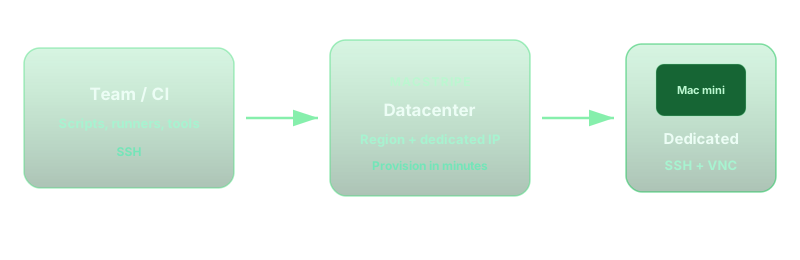
In der Konsole den nächstgelegenen Knoten wählen (Singapur, Tokio, Seoul, Hongkong, US Ost/West laut Angebotsliste), danach per E-Mail SSH/VNC verbinden. Beim ersten Login: Final Cut Pro installieren/aktualisieren, macOS-Sprache und Eingabequellen, Dateifreigabe aktivieren oder vertraute Transfer-Tools vorbereiten.
3.2 Material-Upload: Control Plane und Data Plane trennen
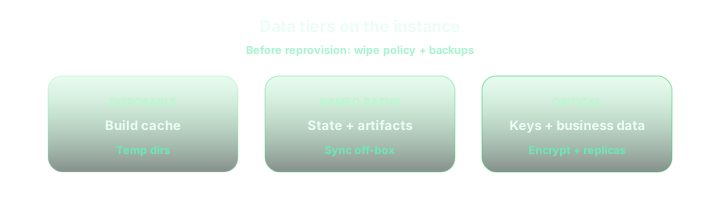
Die Data Plane (zig GB Rohmaterial) über breite Leitung: rsync, SFTP, rclone, bestehende Objekt-Sync usw. Erster Vollsync dauert am längsten, danach reichen Deltas. „Bibliothek + Proxy-Medien“ auf demselben Datenpfad halten, damit FCP keine Cross-Disk-Links verliert. Speicherplanung siehe FAQ Cloud-Mac Regionen · Mac mini M4 Latenz und Speicher.
3.3 Bibliothek und Remote-Schnitt
In der Cloud eine FCP-Bibliothek anlegen und Benennung von Events/Projekten vereinheitlichen. Remote Timeline-Auflösung und Proxy an Liefer-Specs anpassen. Schwere Effekte über Proxy-Medien entlasten die Vorschau. Bei mehreren Personen: „Master-Bibliothek-Verantwortlicher“ und Backup der .fcpbundle festlegen; gleichzeitiges VNC-Schnitt vermeiden.
3.4 Export und Rückholung
Nach Master und Vertriebsversionen (H.264/HEVC usw.) per gleicher Route nach lokal oder NAS. Nur Review: niedrige Bitrate-Vorschau in der Cloud (Datenschutz und Link-Ablauf beachten). Bei langem Export VNC trennen, Fortschritt per SSH — spart interaktive Bandbreite.

4. Optimierung: Latenz senken, Remote-Schnitt-Erlebnis verbessern
- Naher Knoten: gleiche Großregion wie der Editor schlägt oft günstigen, aber transatlantischen Knoten.
- Kabel-LAN: Wi‑Fi-Jitter trifft VNC direkt; Tethering-Sharing bei großen Uploads meiden.
- Proxy-Workflow: aus 4K-Quelle 1080p-Proxy schneiden, vor Finish zurück in hohe Qualität.
- Remote-Auflösung senken: VNC nicht erzwingend 4K Vollbild; etwas niedrigere Auflösung verbessert oft die Zeiger-Reaktion.
- Unnötige GUI stoppen: Browser, Chat und Auto-Updates auf der Cloud fressen RAM und Disk-I/O.
- Transfer-Zeiten entkoppeln: Material-Upload und schweren Export nicht in dasselbe Zeitfenster legen.
- Zero Trust / VPN: wer Tailscale o. Ä. erzwingt, Latenz messen, dann Standard-Knoten wählen — „sicher aber langsam“ vermeiden.
Automatisierung (Untertitel-Stapel, Ordner) per SSH; GUI-Bedienung per VNC — Rollentrennung erleichtert die Fehlersuche.
5. Kostenvergleich: Mac-Kauf vs. kurze Remote-Mac-Miete
Dieser Text nennt keine konkreten Preise (offizielle Pläne ändern sich). Nur Entscheidungsachsen für Finance.
5.1 Mac-Kauf
Passt bei: nahezu täglicher Nutzung das ganze Jahr, lokale Capture/Color-Panel/Unterwegs-Offline-Schnitt zwingend, harte Vorgabe „Daten dürfen nicht extern“. Kalkulieren Sie Abschreibung, AppleCare, Strom, Ersatzgerät, Reparatur-Ausfall.
5.2 Kurzzeit-Cloud-Mac pro Projekt
Passt für: FCP-Test, Einzelspot, TV-Saison, Outsourcing-Peak 1–2 Wochen. Flexibler Cashflow, RAM/Disk pro Auftrag hoch, kein Verkauf danach. Planen Sie aber Upload/Download-Zeit und Lernkurve Remote-Ablauf ein. Kurzfristige Planung siehe FAQ PoC/MVP 2 Wochen bis 2 Monate · Cloud-Mac-Kurzmiete in sechs Regionen.
5.3 Einfache Entscheidung (qualitativ)
- Unter 8 Wochen Nutzung in 12 Monaten erwartet → zuerst Kurzmiete testen.
- Abhängigkeit von lokalem IO (Capture, Panel) → lokal oder hybrid (lokal aufnehmen + Cloud-Export).
- Mehrere Personen/Projekte parallel → mehrere Cloud-Macs statt einer Top-Konfiguration.
- Windows im Alltag, nur FCP → Remote oft besser als ein zweiter ungenutzter Mac.
Beträge anhand der Preisseite und des Bestellbildschirms; Break-even selbst rechnen: „Miettage × Maschinen“ vs. „Kauf + Abschreibung“.
6. Grenzfälle: wann Remote-FCP nicht pushen
Ungeeignete Fälle offenlegen ist konstruktiver als Universal-Cloud-Schnitt zu versprechen.
- Live-Multicam vor Ort: Studio-Monitoring mit sehr niedriger Latenz ist per Remote Desktop schwer.
- Live-Grade 8K multi-track mit sehr hoher Bitrate: lokale GPU, Monitor-Farbe und Disk-Bandbreite — Remote-Vorschau schwer garantierbar.
- Extrem instabile Leitung: häufige Abbrüche gefährden Speichern und Team-Moral.
- Strenge Datenresidenz: Auslands-Export oder Dritt-Cloud verboten → Legal prüfen, dann Region und Transfer.
- Ablehnung von Proxy/Material-Regeln: immer 4K-Quelle remote in Echtzeit — scheitert auf vielen Leitungen.
7. Checkliste vor dem Start
- Lieferung 1080p oder 4K? Braucht es Proxy-Schnitt?
- Gesamtmaterial und Upload-Bandbreite: reicht es im Zeitplan?
- VNC-Timeline je Kandidaten-Knoten 30+ Minuten getestet?
- Cloud-Disk deckt Peak „Quelle + Proxy + Cache + Master“?
- Exportformate und Kundenreview dokumentiert?
- Mietdauer deckt den Abschluss-Knoten — keine Leer-Miete?
Projekt-Schnitt: FCP auf Cloud-Mac testen
Wer zuerst prüfen will „halten mehrere Wochen Remote-Final-Cut-Pro“, mietet oft leichter einen dedizierten physischen M4 Mac mini tageweise ohne Langfristvertrag, statt sofort einen Mac zu kaufen. vpszap bietet mehrere Regionen, SSH+VNC, Bereitstellung in Minuten, RAM/Disk pro Auftrag. Eine Woche testen, dann Kauf oder Dauermiete.
Modelle und Regionen auf vpszap Cloud Mac mini. Preise: offizielle Website als Quelle.
