Wer 2026 nach build ios app on windows, run xcode on windows oder ios development without mac sucht, meint selten nur „Kann ich Swift in irgendeinem Editor schreiben?“. Die eigentliche Frage lautet: Wie kompiliere, signiere, teste und veröffentliche ich eine iOS-App, wenn mein täglicher Rechner Windows ist und ich keinen eigenen Mac kaufen oder betreiben möchte? Die kurze Antwort bleibt: Xcode läuft offiziell auf macOS, nicht auf Windows. Die praktikable Antwort für Teams ist ein Remote-Workflow auf echter Apple-Silicon-Hardware: Code auf Windows bearbeiten, Xcode und xcodebuild auf einem Cloud-Mac ausführen, Zertifikate sauber verwalten und TestFlight direkt vom Mac hochladen.
Einordnung: Was Windows kann und wo macOS zwingend wird
Windows ist ein sehr guter Arbeitsplatz für Produktentwicklung: Visual Studio Code, Cursor, JetBrains IDEs, Git, Node, Flutter, React Native, .NET, Android Studio und Backend-Stacks laufen dort problemlos. Für iOS endet diese Freiheit an der Apple-Toolchain. Das iOS-SDK, der Simulator, codesign, Keychain-Zugriff, App Store Connect Uploads und Xcode Organizer setzen macOS voraus. Cross-Platform-Frameworks ändern daran nichts: Sie verschieben nur Teile der App-Logik auf Windows, aber der finale iOS-Build bleibt ein macOS-Build.
Der Fehler vieler Teams ist, diese Grenze zu spät zu akzeptieren. Sie bauen UI und Business-Logik wochenlang auf Windows, starten kurz vor dem Release eine improvisierte VM oder einen geliehenen Mac und treffen dann auf Provisioning-Profile, Schlüsselbundrechte, fehlende Simulator-Runtimes und inkompatible Xcode-Versionen. Der bessere Weg ist, den Mac von Anfang an als festen Teil der Lieferkette zu behandeln, auch wenn niemand am Schreibtisch einen Mac stehen hat.
Architektur: Remote-Xcode statt Xcode auf Windows
Ein stabiler Workflow trennt die Rollen klar. Windows bleibt der lokale Arbeitsplatz: Ticketing, Kommunikation, Design, Code-Review, Git-Client und bei Bedarf lokale Framework-Entwicklung. Der Cloud-Mac ist die macOS-Ausführungsumgebung: Xcode, Simulator, CocoaPods oder Swift Package Manager, Keychain, Zertifikate, Archives und Uploads. Dazwischen liegen Git, SSH, Remote-Desktop und optional ein CI-Runner.
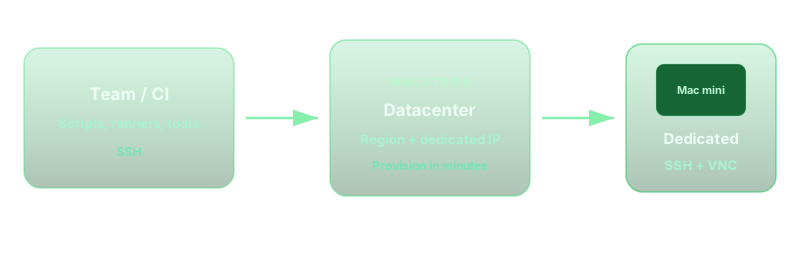
Es gibt zwei praktische Varianten. Im interaktiven Modell öffnen Sie per VNC oder Remote Desktop eine vollständige macOS-Sitzung, bedienen Xcode, den Simulator und Organizer direkt und nutzen SSH für Terminal-Aufgaben. Im automatisierten Modell läuft derselbe Mac als selbst gehosteter Runner für GitHub Actions, GitLab CI, Jenkins oder eigene Skripte. Viele Teams kombinieren beides: Tagsüber interaktiv debuggen, nachts automatisiert bauen.
Vergleich: Welche Wege gibt es 2026?
Vor der Umsetzung lohnt sich eine nüchterne Entscheidungsmatrix. „Xcode auf Windows installieren“ ist kein offizieller Pfad. Die echten Optionen sind ein lokaler Mac, ein gemieteter Cloud-Mac, reine CI auf macOS-Runnern oder riskante Umwege wie Hackintosh und inoffizielle VMs.
| Ansatz | Geeignet für | Stärken | Hauptgrenzen |
|---|---|---|---|
| Lokaler Mac mini oder MacBook | Vollzeit-iOS-Entwickler am selben Standort | Sehr direkte GUI, USB-Geräte lokal, volle Kontrolle | Anschaffung, Wartung, Inventar, wenig flexibel bei Kurzprojekten |
| Cloud-Mac mit Apple Silicon | Windows-first-Teams, Agenturen, CI/CD, temporäre Releases | Remote-Xcode, SSH/VNC, dedizierte Hardware, schneller Start | Netzwerklatenz und saubere Secret-Governance müssen geplant werden |
| Reine Hosted-CI | PR-Builds und reproduzierbare Release-Pipelines | YAML-gesteuert, gut für Tests ohne GUI | Keine gute tägliche IDE, Simulator/Organizer nur begrenzt interaktiv |
| Hackintosh oder macOS-VM auf Windows | Experimente, nicht Produktion | Wirkt zunächst billig | Lizenz-, Update-, Treiber- und Apple-Silicon-Kompatibilitätsrisiken |
Für Entwickler, die iOS nur phasenweise bauen, ist Cloud-Mac meist der sauberste Kompromiss: kein Mac-Kauf, aber eine echte macOS-Umgebung. Wenn Sie dagegen dauerhaft mehrere iOS-Entwickler mit physischen Testgeräten vor Ort haben, kann ein eigener Mac pro Entwickler weiterhin sinnvoll sein.
Schritt 1: Region, Hardware-Stufe und Zugriffsmodell wählen
Die Region entscheidet über das Gefühl der Remote-Entwicklung stärker als viele Preistabellen. Für GUI-Arbeit in Xcode ist die Round-Trip-Time wichtiger als für einen reinen Build-Job. Wählen Sie daher einen Cloud-Mac nahe dem Hauptteam oder nahe dem Ort, von dem aus Builds, Paket-Downloads und Artefakt-Uploads häufig laufen. vpszap bietet Mac-mini-Regionen wie Singapur, Tokio, Seoul, Hongkong, US West und US Ost; die konkrete Auswahl prüfen Sie in der Konsole.

Für kleine Apps und einzelne Archives reicht häufig eine moderate Apple-Silicon-Stufe. Größere SwiftUI- oder React-Native-Projekte, mehrere Simulatoren, Xcode-Indexing und parallele CI-Jobs profitieren von mehr Unified Memory und mehr SSD-Reserve. Planen Sie nicht nur den Quellcode ein, sondern auch Xcode, Simulator-Runtimes, DerivedData, CocoaPods/SPM-Cache, Archives, dSYM-Dateien und temporäre Export-Ordner. Eine volle Platte erzeugt oft schwer lesbare Build-Fehler.
Schritt 2: Erste Verbindung per SSH und Remote-Desktop herstellen
Nach der Bereitstellung brauchen Sie zwei Zugangsarten. SSH ist die robuste Schiene für Git, Paketmanager, xcodebuild, fastlane, Logs und Automatisierung. VNC oder Remote Desktop ist die interaktive Schiene für Xcode-Einstellungen, Apple-ID-Anmeldung, Simulator, Interface Builder und Organizer. Beides sollte in Ihrer Dokumentation getrennt beschrieben werden: Wer darf Shell-Zugriff haben, wer darf GUI-Sitzungen öffnen, wie werden Passwörter und SSH-Keys rotiert?
ssh dev@your-cloud-mac
sw_vers
xcode-select -p
xcodebuild -version
df -h
Diese ersten Befehle sind banal, aber nützlich. Sie prüfen macOS-Version, aktive Xcode-Toolchain und freien Speicher, bevor Sie Abhängigkeiten installieren. Wenn ein Unternehmen Zero-Trust, VPN oder eine Bastion nutzt, sollte der Cloud-Mac in dieselben Regeln eingebunden werden wie andere Build-Knoten.
Schritt 3: Xcode, CLI-Tools und Projektabhängigkeiten vorbereiten
Öffnen Sie Xcode einmal über die GUI, akzeptieren Sie die Lizenz und installieren Sie benötigte Komponenten. Danach kann vieles über die Kommandozeile laufen. Prüfen Sie, ob Ihr Projekt CocoaPods, Swift Package Manager, Carthage, Flutter, React Native, Expo prebuild, .NET MAUI oder Kotlin Multiplatform nutzt. Der Mac sollte dieselben Versionen verwenden, die Sie später in CI erwarten.
sudo xcodebuild -license accept
sudo xcode-select -s /Applications/Xcode.app/Contents/Developer
git clone git@github.com:your-org/your-ios-app.git
cd your-ios-app
swift package resolve
Bei CocoaPods und fastlane lohnt sich ein versionierter Ruby-Stack, zum Beispiel über Bundler. Bei Node-basierten Projekten pinnen Sie Node und Paketmanager im Repo. Das Ziel ist nicht, den Cloud-Mac zum einzigartigen Schneeflocken-Rechner zu machen, sondern eine reproduzierbare macOS-Schicht zu schaffen.
Schritt 4: Code-Signing und Provisioning sicher organisieren
Signing ist der Bereich, in dem Windows-Teams am häufigsten Zeit verlieren. Ein iOS-Build ist erst releasefähig, wenn Zertifikat, privater Schlüssel, Provisioning-Profil, Bundle Identifier, Entitlements und Team-Auswahl zusammenpassen. Legen Sie früh fest, ob Sie Xcodes automatische Signierung nutzen oder Profile kontrolliert aus App Store Connect beziehungsweise Apple Developer Portal herunterladen.
- Nutzen Sie getrennte Development- und Distribution-Zertifikate.
- Speichern Sie private Schlüssel nicht im Repo und exportieren Sie sie nur verschlüsselt.
- Dokumentieren Sie, welches Team und welches Profil zu welchem Scheme gehören.
- Rotieren Sie Secrets, bevor ein Cloud-Mac zurückgegeben oder für ein anderes Projekt genutzt wird.
Für Teams mit mehreren Macs ist fastlane match oft sinnvoll, wenn die Organisation die Risiken und den Secret-Speicher versteht. Eine tiefergehende Matrix zu Zertifikaten, Profilen und mehrregionalen Hosts finden Sie im Artikel iOS-Signierung und Provisioning auf Cloud-Mac.
Schritt 5: Build, Simulator und Archive ausführen
Für tägliche Entwicklung starten Sie Xcode im Remote-Desktop und bedienen Simulator und Debugger direkt auf dem Mac. Für reproduzierbare Builds verwenden Sie zusätzlich xcodebuild, damit dieselben Befehle später in CI laufen. Beginnen Sie mit Debug-Builds und Simulator-Tests, bevor Sie Archive und Distribution-Signing automatisieren.
xcodebuild -workspace MyApp.xcworkspace \
  -scheme MyApp \
  -destination 'platform=iOS Simulator,name=iPhone 16' \
  clean build

xcodebuild -workspace MyApp.xcworkspace \
  -scheme MyApp \
  -configuration Release \
  -archivePath build/MyApp.xcarchive \
  archive
Ein häufiger Irrtum: Der Windows-Rechner muss das iPhone nicht „kompilieren“. Er steuert nur den Mac. Der Simulator läuft auf macOS, das Archive entsteht auf macOS und der Upload zu Apple kommt ebenfalls vom Mac. Windows bleibt der komfortable Arbeitsplatz, aber nicht die iOS-Zielplattform.
Schritt 6: TestFlight und App Store Connect sauber abschließen
Nach dem Archive folgt der Export als IPA und der Upload zu App Store Connect. Das kann über Xcode Organizer, Transporter oder fastlane laufen. Für neue Teams ist der Organizer hilfreich, weil er Signing-Fehler und App-Store-Validierung sichtbar macht. Für wiederholbare Releases sollten Sie denselben Prozess später in Skripte überführen.
xcodebuild -exportArchive \
  -archivePath build/MyApp.xcarchive \
  -exportPath build/export \
  -exportOptionsPlist ExportOptions.plist
Prüfen Sie dSYM-Dateien, Build-Nummer, Bundle Identifier und TestFlight-Verarbeitung. Wenn externe Tester, Crash-Symbolisierung oder mehrere Regionen beteiligt sind, lohnt sich ein Blick in den Leitfaden zu TestFlight, externem Test und dSYM-Symbolisierung.
Benchmark: Was Sie wirklich messen sollten
Ein Benchmark für Remote-iOS-Entwicklung darf nicht nur die CPU betrachten. Für Windows-Teams zählen mindestens vier Größen: interaktive Latenz, Clean-Build-Zeit, inkrementelle Build-Zeit und Zeit bis TestFlight-Upload. Messen Sie mit Ihrem eigenen Repo, Ihrer Region und Ihrer Netzwerkanbindung. Beispielwerte aus fremden Artikeln sind nur Orientierung, keine Zusage.
| Messpunkt | Wie messen? | Gute Interpretation | Warnsignal |
|---|---|---|---|
| GUI-Latenz | Tippen in Xcode, Simulator bedienen, 20 Minuten arbeiten | Kurze Eingaben fühlen sich direkt genug an | Ständiges Nachziehen bei Text, Simulator oder Menüs |
| Clean Build | DerivedData löschen, dreimal xcodebuild clean build, Median notieren | Stabiler Median ohne große Ausreißer | Starke Streuung, volle SSD, thermische oder Netzwerkprobleme |
| Inkrementeller Build | Kleine Swift-/JS-Änderung, erneuter Build | Kurzer Feedback-Loop für tägliche Arbeit | Indexing oder Paketmanager startet jedes Mal neu |
| Archive zu TestFlight | Archive, Export, Upload, Verarbeitung beobachten | Fehler sind reproduzierbar und dokumentiert | Signing nur manuell auf einem privaten Konto lösbar |
Für die Regionenauswahl reicht ein Ping nicht. Testen Sie Paketquellen, Git-Host, npm/CocoaPods/SPM-Zugriffe, Artefakt-Upload und den realen Remote-Desktop. Mehr Hinweise zu Speicher und parallelen Builds finden Sie in Cloud-Mac-Speicher und parallelen Builds.
Framework-spezifische Hinweise
Natives Swift und SwiftUI
Bei nativen Apps ist der Remote-Mac zugleich Entwicklungs- und Build-Umgebung. Sie können die Quellen auf Windows reviewen, aber Xcode-Previews, Simulator, Instruments und Organizer laufen auf dem Mac. Achten Sie auf ausreichend Unified Memory, wenn Xcode, Simulator, Browser und CI-Agent gleichzeitig offen sind.
Flutter und React Native
Flutter- oder React-Native-Code lässt sich gut auf Windows schreiben. Sobald Sie flutter build ios, CocoaPods, Xcode-Schemes oder iOS-spezifische Native Modules benötigen, wechseln Sie auf den Mac. Halten Sie Node, Ruby, CocoaPods und Xcode-Versionen versioniert, damit Windows- und Mac-Seite dieselben Annahmen teilen.
.NET MAUI, Unity und Kotlin Multiplatform
Auch hier gilt: Die plattformübergreifende Logik kann auf Windows entstehen, aber iOS-Packaging, Signing und Simulator brauchen macOS. Prüfen Sie früh, ob Ihre Toolchain ARM64, aktuelle Xcode-Minor-Versionen und die gewünschte iOS-SDK-Version unterstützt.
CI/CD: Vom interaktiven Mac zum Runner
Wenn der manuelle Build stabil ist, sollten Sie ihn in CI überführen. Ein Cloud-Mac kann als selbst gehosteter Runner dienen, der Pull Requests baut, Release-Tags archiviert und IPAs erzeugt. Der Vorteil gegenüber reiner Hosted-CI: Sie behalten dieselbe Maschine für interaktive Fehlersuche, feste Caches und kontrollierte Zertifikate. Der Nachteil: Sie müssen Updates, Secrets und Runner-Daemons verantworten.
- Führen Sie zuerst einen manuellen Golden Path aus: Clone, Dependencies, Build, Archive, Upload.
- Schreiben Sie danach ein Skript, das denselben Pfad ohne GUI nachbildet.
- Setzen Sie CI-Secrets minimal ein und rotieren Sie sie nach Projektende.
- Trennen Sie PR-Builds, Release-Archives und App-Store-Uploads in unterschiedliche Jobs.
Wenn Sie GitHub Actions nutzen, ergänzt der Artikel zu selbst gehosteten macOS-Runnern diesen Leitfaden.
Beispiel-Workflow: Ein Tag mit Windows plus Cloud-Mac
Ein realistischer Tagesablauf hilft mehr als abstrakte Architektur. Morgens zieht der Entwickler auf Windows den aktuellen Branch, liest Issues und bearbeitet plattformunabhängige Teile in der gewohnten IDE. Sobald iOS-spezifische Arbeit beginnt, verbindet er sich per SSH mit dem Cloud-Mac, aktualisiert das Repo dort und startet einen schnellen Simulator-Build. Wenn Xcode ein Signing-Problem meldet oder ein Storyboard/SwiftUI-Preview geprüft werden muss, öffnet er die VNC-Sitzung und arbeitet kurz interaktiv.
Zur Mittagszeit landet ein Pull Request. Der selbst gehostete Runner auf demselben Mac oder einem zweiten Cloud-Mac führt Tests aus, speichert Logs als Artefakte und nutzt denselben Xcode-Minor wie die manuelle Session. Nachmittags wird ein Release-Kandidat getaggt. Der Release-Job erzeugt ein Archive, exportiert die IPA mit einem versionierten ExportOptions.plist und lädt den Build zu TestFlight. Der Entwickler prüft nur noch App Store Connect, dSYM-Verarbeitung und Testerfreigabe.
Der wichtige Punkt: Es gibt keinen wilden Kontextwechsel zwischen „lokaler Windows-Welt“ und „irgendjemands Mac“. Der Mac ist eine gemeinsam dokumentierte Build-Ressource. Alle Befehle, Profile und Caches sind nachvollziehbar, und die GUI wird nur dort genutzt, wo Apple sie wirklich verlangt.
Team-Setup: Rollen, Rechte und Dokumentation
Für Solo-Entwickler reicht oft ein SSH-Key, ein Apple-Developer-Konto und eine kurze Checkliste. In Teams sollte der Remote-Mac wie Produktionsinfrastruktur behandelt werden. Legen Sie fest, wer Admin-Rechte hat, wer Zertifikate importieren darf, wer Release-Uploads ausführt und wer die Xcode-Version aktualisiert. Eine gemeinsame Maschine ohne Rollenmodell wird schnell zu einem schwer erklärbaren Zustand im Schlüsselbund.
| Rolle | Typischer Zugriff | Worauf achten? |
|---|---|---|
| Entwickler | SSH, Repo, Simulator-Builds | Keine Distribution-Keys ohne Bedarf |
| Release-Verantwortlicher | Keychain, Profiles, App Store Connect | Vier-Augen-Prinzip für Uploads und Zertifikatswechsel |
| CI-Administrator | Runner-Daemon, Secrets, Caches | Job-Isolation, Log-Retention, Secret-Maskierung |
| Security/Ops | SSH-Richtlinien, Offboarding, Rotation | Zugang entfernen, bevor Instanzen wiederverwendet werden |
Dokumentieren Sie außerdem, welcher Branch mit welchem Scheme gebaut wird, wo DerivedData liegt, wie alte Simulatoren gelöscht werden und wie man nach einem Xcode-Update zurückrollt. Diese Details wirken klein, sparen aber genau dann Stunden, wenn ein Release-Fenster eng ist.
Troubleshooting: Symptome richtig lesen
Remote-iOS-Workflows scheitern selten an einem einzigen großen Fehler. Häufig ist es eine Kette aus kleinem Versionsdrift und fehlender Sichtbarkeit. Wenn xcodebuild lokal auf dem Mac funktioniert, aber im Runner nicht, prüfen Sie Shell-Umgebung, Login-Keychain, DEVELOPER_DIR, Pfade zu Ruby/Node und Berechtigungen des Runner-Users. Wenn die GUI funktioniert, aber SSH-Builds nicht, fehlt oft ein Environment-Wert, den Xcode beim Start aus der grafischen Session mitbringt.
- Provisioning profile doesn't include signing certificate: Profil neu erzeugen oder Team/Zertifikat im Scheme korrigieren.
- No signing certificate found: Private Key fehlt im Schlüsselbund oder ist für den Runner-User nicht entsperrt.
- Module not found nach Pod/Package-Update: DerivedData löschen, Paketmanager-Version prüfen, Lockfiles vergleichen.
- Simulator bootet langsam: Alte Simulatoren entfernen, Runtime-Versionen reduzieren, freien Speicher prüfen.
- Remote-Desktop fühlt sich schlecht an: Region wechseln, kabelgebundenes Netz testen, Auflösung reduzieren, CLI für lange Builds nutzen.
Behandeln Sie jede Störung als reproduzierbaren Fall. Notieren Sie Befehl, Xcode-Version, Scheme, Zielgerät, Runner-User und letzten erfolgreichen Build. Damit wird aus „Remote-Mac ist langsam“ eine konkrete Frage: Netzwerk, Speicher, Toolchain oder Signing?
Grenzen, Risiken und typische Fehlentscheidungen
Remote-Xcode ist kein Zaubertrick. Wenn Ihre Arbeit tägliches USB-Debugging mit vielen physischen Geräten erfordert, brauchen Sie entweder lokale Geräte am Mac-Standort oder einen anderen Testprozess. Wenn Ihr Netz instabil ist, fühlt sich GUI-Arbeit schlecht an, auch wenn der Mac selbst schnell ist. Wenn Zertifikate nur auf dem privaten Rechner eines Entwicklers liegen, wird der Cloud-Mac nicht das eigentliche Governance-Problem lösen.
- VM statt Mac: Spart scheinbar Geld, kostet aber oft Tage bei Updates, Treibern und Lizenzfragen.
- CI als IDE: Hosted-CI baut Code, ersetzt aber keine interaktive Xcode-Sitzung für Signing-, Simulator- und Organizer-Probleme.
- Keine Speicherreserve: Xcode, DerivedData und Simulator-Runtimes wachsen schneller als erwartet.
- Ungeplante Updates: Xcode-Minor-Versionen können SDKs, Signing oder Pods beeinflussen; testen Sie Updates auf einem Pilot-Mac.
- Shared Secrets: Ein Cloud-Mac ist nur so sicher wie Schlüsselbund, SSH-Keys, Apple-ID-Prozess und Offboarding.
Kostenlogik: Mieten, kaufen oder kombinieren?
Die Entscheidung ist weniger „Mac oder kein Mac“ als „Wie oft brauchen wir macOS wirklich?“. Wer täglich acht Stunden native iOS-Entwicklung betreibt und physische Geräte am Schreibtisch nutzt, kann mit eigener Hardware gut fahren. Wer als Windows-Team monatliche Releases, Kundendemos, Flutter-iOS-Builds oder zeitlich begrenzte Projekte hat, vermeidet mit Cloud-Mac Anschaffung, Lagerung, VPN-Bastelei und Leerlauf. Agenturen profitieren zusätzlich davon, Kundenprojekte getrennt auf unterschiedlichen Hosts zu halten.
Rechnen Sie nicht nur den Gerätepreis. Berücksichtigen Sie Setup-Zeit, Xcode-Updates, Ausfallersatz, Zertifikatsverwaltung, Netzwerkzugang, Speichererweiterung und die Frage, ob ein Mac nach dem Projekt ungenutzt bleibt. Bei temporären PoCs oder MVP-Phasen ist eine tage- oder wochenweise Cloud-Mac-Miete oft leichter intern zu rechtfertigen als ein neuer Asset-Prozess.
Vpszap als Remote-Mac-Schicht für Windows-Teams
Für diesen Workflow stellt vpszap dedizierte Apple-Silicon-Macs bereit, die per SSH und VNC erreichbar sind und sich für Xcode, xcodebuild, fastlane und CI/CD eignen. Die Stärken liegen in kurzfristiger Bereitstellung, physischen Mac mini Hosts, mehreren Regionen und Mietzeiträumen ab kurzen Projektphasen. So kann ein Windows-Team iOS-Releasefähigkeit herstellen, ohne zuerst eigene Mac-Hardware zu kaufen. Starten Sie auf der vpszap Startseite, wenn Sie einen Cloud-Mac für Remote-Xcode, Signing oder TestFlight testen möchten.
Fazit
iOS-Apps auf Windows zu bauen bedeutet 2026 nicht, Xcode nativ auf Windows zu installieren. Es bedeutet, Windows als produktiven Arbeitsplatz zu behalten und die Apple-Toolchain konsequent auf macOS auszuführen. Ein dedizierter Cloud-Mac mit Apple Silicon ist dafür der pragmatische Mittelweg: offiziellere Toolchain als VM-Basteln, interaktiver als reine CI und flexibler als sofortige Hardwareanschaffung. Wer Region, Zugriff, Signing, Speicher und CI sauber plant, kann von Windows aus iOS-Apps kompilieren, signieren und über TestFlight ausliefern, ohne einen eigenen Mac zu besitzen.
