Si votre poste principal est Windows mais que vous livrez Flutter, React Native ou du natif Android, la règle de 2026 reste la même : la compilation iOS, la signature de code et l’envoi vers App Store Connect / TestFlight doivent s’exécuter sur macOS + Xcode — il n’existe pas de Xcode officiel pour Windows. Les recherches build ios app on windows, run xcode on windows et ios development without mac appellent un parcours Xcode distant interactif, pas un sermon « achetez un Mac » ni un YAML GitHub Actions que vous ne pouvez pas manipuler au clic. Cette FAQ compare Hackintosh, machines virtuelles, builds CI seuls et Mac cloud Apple Silicon interactif, avec une checklist en six étapes du clone à l’Archive, la signature et TestFlight, des benchmarks de latence/build reproductibles et les limites de conformité. L’axe est les développeurs Windows utilisant Xcode à distance au quotidien — sans reprendre notre matrice de coûts Xcode Cloud ni les articles dédiés aux runners auto-hébergés.

Introduction : pourquoi les équipes Windows bloquent sur la signature et le Simulator
Vous pouvez esquisser du SwiftUI sur Windows, préparer un flutter build ios ou utiliser des IDE multiplateformes — mais le Simulator, le débogage sur appareil, Archive → .ipa, la signature de distribution et les uploads Transporter / altool vivent dans la chaîne outils macOS d’Apple. Blocages typiques : (1) pas de Mac pour ouvrir les Capabilities Xcode ou gérer les profils de provisioning ; (2) certificats d’équipe coincés dans le Trousseau d’un collègue sans export sûr vers Windows ; (3) traiter « CI verte » comme « prêt à publier » alors que personne ne peut corriger Storyboard ou Organizer de façon interactive.
Public : indépendants, frontends cross-platform, agences, étudiants et CTO de startups qui ne veulent pas acheter du matériel pour quelques archives mensuelles mais ont besoin d’une capacité macOS conforme à court terme. Les builds purement non assistés peuvent utiliser macos-latest sur GitHub Actions ; cet article vise vous sur Windows, les mains sur un Mac distant qui exécute Xcode.
Pourquoi on ne peut toujours pas « exécuter Xcode sur Windows » en 2026
Apple ne publie pas Xcode pour Windows. La page support Xcode ne liste que macOS (ex. Xcode 16 attend macOS Sonoma 14.5+ — vérifiez le mineur exact pour votre build). SDK iOS, codesign, notarytool et runtimes Simulator sont liés à macOS sur Apple Silicon ou Intel — pas à des binaires Windows portables.
Les recettes communautaires « Xcode sur Windows » se résument à bureau à distance vers un Mac, VM / Hackintosh non supportés ou CI qui ne compile que. visionOS et plusieurs fonctions Xcode 16 supposent des Mac Apple Silicon ; la complétion prédictive et certaines capacités sont limitées en VM et peuvent exiger un Apple Silicon physique avec assez de mémoire unifiée selon la doc Apple. Pour les chaînes 2026, un Mac cloud M4 distant bat souvent un Hackintosh Intel vieillissant.
Fonctionnement : chaîne outils, certificats, provisioning, sessions distantes
Couches de la chaîne
- Sources et deps : édition sur Windows ;
pod install/ résolution SPM sur macOS pour coller aux projets Xcode. - Compilation :
xcodebuildappelle clang/swiftc contre le SDK iOS — macOS uniquement. - Signature : certificats Development / Distribution + clés privées dans le Trousseau ; profils liant App ID, appareils ou canaux App Store.
- Publication : Archive → Organizer ou
xcodebuild -exportArchive→ App Store Connect → TestFlight / revue.
Protocoles distants (client Windows → Mac cloud)
Stacks courantes : Microsoft Remote Desktop, VNC (Jump Desktop, RealVNC), ou SSH + VS Code Remote / Cursor Remote pour les flux CLI. Le Simulator interactif exige un canal graphique ; les équipes CLI peuvent SSH + xcodebuild + fastlane. Lag perçu = RTT + qualité encodeur + jitter local — les benchmarks ci-dessous sont des fourchettes à re-mesurer depuis votre bureau.
Extraits fastlane / match (vérifiez les versions)
fastlane match development --readonly
fastlane match appstore --readonly

xcodebuild -workspace MyApp.xcworkspace -scheme MyApp \
  -configuration Release -archivePath build/MyApp.xcarchive archive

xcodebuild -exportArchive -archivePath build/MyApp.xcarchive \
  -exportPath build/export -exportOptionsPlist ExportOptions.plist
Upload TestFlight via Organizer, fastlane pilot upload ou Transporter — confirmez les flags dans la documentation Apple Developer actuelle.
Matrice de parcours : Hackintosh, VM, CI seul vs Mac cloud interactif
| Parcours | GUI Xcode quotidien | Simulator / appareil | Conformité signature | Idéal pour | Risques principaux |
|---|---|---|---|---|---|
| Hackintosh | Local | Dépend des pilotes | Matériel non Apple ; risque MAJ | Bricoleurs | MAJ macOS cassées ; pas de standard flotte |
| VMware/VirtualBox macOS | Limité | Souvent médiocre | Problèmes de licence fréquents | Pas production | Légal/stabilité ; limites Xcode 16+ |
| GitHub Actions CI | Non | Peu de Simulator interactif | Secrets gérés OK | Pipelines release | Mauvais IDE quotidien ; files/minutes |
| Mac cloud interactif (Apple Silicon) | Oui (RDP/VNC) | Complet | macOS licencié dédié | Équipes Windows-first | Réseau ; région la plus proche |
Calcul grossier « sans achat de Mac » : capex Mac mini + électricité + espace bureau vs location Mac cloud × semaines actives. Quelques archives par mois favorisent souvent la location ; squads 24/7 à temps plein peuvent nécessiter des sièges dédiés — voir Tarifs (pas de prix inventés ici).
Étape par étape : choix du Mac cloud jusqu’à l’acceptation TestFlight
① Choisir la région et le palier Mac mini M4
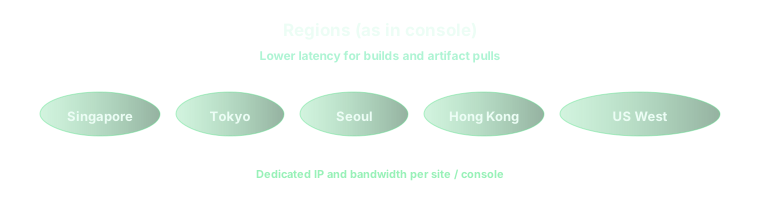
vpszap propose six Mac mini M4 dédiés — Singapour, Tokyo, Séoul, Hong Kong, US Est, US Ouest. Les équipes APAC privilégient Singapour/Tokyo/Séoul/Hong Kong pour un RTT plus bas ; l’Amérique du Nord utilise US Est/Ouest. Paliers : 16 Go/256 Go vs 24 Go/512 Go ; gros dépôts ou Simulators parallèles peuvent exiger 1 To/2 To. Prévoyez ≥80 Go libres après Xcode, runtimes Simulator et DerivedData.
② Première connexion et outils en ligne de commande Xcode
- Sur Windows : installer Microsoft Remote Desktop ou Jump Desktop ; stocker les identifiants de passerelle en lieu sûr.
- Sur le Mac cloud : App Store ou
xcode-select --installpour la CLI ; installer Xcode 16.x selon les exigences Apple. sudo xcodebuild -license accept;xcode-select -s /Applications/Xcode.app/Contents/Developer- Xcode → Réglages → Comptes : ajouter Apple ID / équipe.
③ Cloner et CocoaPods / SPM
git clone git@github.com:your-org/your-ios-app.git
cd your-ios-app
pod install
open YourApp.xcworkspace
Éditez sur Windows et synchronisez via Git, ou clonez directement sur le Mac. Utilisez des deploy keys ; ne commitez jamais les clés privées Distribution.
④ Simulator vs limites appareil physique
Le Simulator tourne sur le Mac cloud — vous le voyez via le bureau distant. Les appareils USB ne se branchent pas sur le cloud ; enregistrez le matériel de test sur le profil d’équipe ou utilisez des appareils déjà enrollés sur le Mac. Beaucoup d’équipes distantes s’appuient sur Simulator + tests externes TestFlight. Pour des voies de signature multi-régions, voir signature iOS et provisioning sur Mac cloud en six régions (matrice non dupliquée ici).
⑤ Archive et export IPA
Produit → Archive, ou xcodebuild archive. Les échecs viennent souvent du choix d’équipe, d’un décalage Capability/profil ou du cache SPM — lisez les journaux Organizer. Exportez avec les options App Store Connect ou Ad Hoc ; gardez un ExportOptions.plist versionné pour l’automatisation.
⑥ Upload TestFlight et validation
Organizer → Distribuer → App Store Connect, ou fastlane pilot upload. Confirmez le traitement dans App Store Connect ; pour la remontée dSYM multi-régions, voir TestFlight dSYM et symbolisation des crashs sur Mac cloud six régions. Terminé quand le build s’installe chez les testeurs et que les crashs se symbolisent. Pour les tests bac à sable StoreKit par région, la FAQ localisation App Store et bac à sable StoreKit complète ce volet sans le répéter.
Benchmark : latence interactive et temps de clean build (méthode reproductible)
Les chiffres ci-dessous sont des fourchettes d’exemple selon une méthodologie, pas des SLA vpszap — re-mesurez sur votre réseau.
- RTT : depuis Windows 11, ping des passerelles régionales ; 20 échantillons heures pleines/creuses, bande médiane.
- Lag GUI subjectif : taper dans Xcode sur le Mac en observant le délai des caractères sur Windows.
- Clean build : vider DerivedData ;
time xcodebuild … Debug buildsur une app SwiftUI ~200 fichiers, 3 runs, médiane.
| Site Windows → nœud | RTT ICMP (typique) | Ressenti RDP | Clean build M4 16 Go | Clean build M4 24 Go |
|---|---|---|---|---|
| Chine Est → Singapour | ~60–90 ms | Codage quotidien OK | ~4–7 min | ~3–6 min |
| Chine Est → Tokyo | ~50–80 ms | Codage quotidien OK | ~4–7 min | ~3–5 min |
| Chine Nord → Séoul | ~70–110 ms | Acceptable | ~4–8 min | ~3–6 min |
| Chine Sud → Hong Kong | ~30–60 ms | Plus fluide | ~4–7 min | ~3–5 min |
| US Est → US Est | ~10–30 ms | Quasi local | ~3–6 min | ~3–5 min |
| US Ouest → US Ouest | ~10–30 ms | Quasi local | ~3–6 min | ~3–5 min |
| Transpacifique (Chine Est → US Ouest) | ~150–220 ms | Mauvais pour GUI quotidien | Build similaire ; UX dégradée | Idem |
24 Go aide surtout pour plusieurs Simulators, indexation parallèle, gros graphes SPM — pas toujours la moitié du temps de clean build. Le cadrage RTT est aussi traité dans développement interactif Mac cloud, latence et location vs achat (2026). Pour des portes smoke transrégionales, voir la FAQ régression de performance transrégionale et portes smoke.
Bonnes pratiques : secrets, image figée, sièges, disque
- Secrets : clés Distribution dans le Trousseau d’équipe ou dépôt match chiffré ; rotation avant déprovisionnement des Mac cloud.
- Image figée : épinglez le mineur Xcode, CocoaPods, Ruby/fastlane ; mettez à jour d’abord sur un siège pilote.
- Sièges parallèles : file d’Archives sur plusieurs machines — évitez les conflits DerivedData sur un seul hôte.
- Hygiène disque : purgez DerivedData et anciens runtimes Simulator ; gros assets via LFS ou stockage d’artefacts.
- Uploads : réseau filaire pour les IPA ; les reprises Organizer peuvent ne pas reprendre en vol.
Échecs fréquents : Trousseau, arch, déconnexions, disque, « CI comme IDE »
- Trousseau :
errSecInternalComponent— vérifiez le mode readonly match et l’intégrité du trousseau de connexion. - Architectures : deps arm64-only vs réglages Simulator hérités ; préférez Simulator arm64 sur hôtes Apple Silicon.
- Déconnexions : reconnectez VNC avant de tuer Xcode ; définissez
ServerAliveIntervalen SSH. - Disque plein : échecs Archive silencieux —
df -het caches Simulator. - CI ≠ IDE : Actions excellent pour les builds PR ; l’UI Signing et les storyboards exigent encore un Mac cloud interactif. Pour des pools de build macOS (pas le clic Xcode quotidien), voir builds distants Bazel et Gradle sur pool Mac cloud.
Pourquoi le Mac cloud Apple Silicon bat le Hackintosh pour les équipes
Les équipes ont besoin d’un macOS reproductible, auditable, scalable : OS licencié, mémoire unifiée M4 pour Xcode 16, six régions à la demande, accès SSH/VNC pour la passation. Le Hackintosh ne standardise pas l’onboarding ; les VM portent risque licence et Simulator. La CI complète — mais ne remplace pas — le besoin d’un développeur Windows de cliquer dans Organizer. Cloud mac for ios development signifie exécuter le travail macOS obligatoire sur l’infrastructure développeur Apple Silicon la plus proche, Windows restant la machine docs et réunions.
Conclusion et FAQ
En 2026, un ios development without mac local viable signifie coder sur Windows + Xcode distant sur Mac cloud conforme pour Simulator, Archive, signature et TestFlight. Choisissez un nœud par RTT mesuré, validez les six étapes en une journée, puis scalez sièges ou disque. Les requêtes remote xcode et cloud mac for ios development pointent vers le même flux.
FAQ
- Flutter / RN peuvent-ils builder iOS depuis Windows ? Le
flutter build ipa/ Archive final exige encore macOS — exécutez cette étape sur le Mac distant. - GitHub Actions seul ? OK si personne n’a besoin de Signing interactif ou débogage UI ; la plupart des équipes mixtes louent quand même du Mac cloud.
- macOS minimum pour Xcode ? Consultez Apple Xcode Support avant provisionnement.
- Compte Apple Developer obligatoire ? Oui pour TestFlight/App Store ; jouer au Simulator seul ne remplace pas la publication.
- Mac distant sûr ? Matériel dédié, auth forte, listes VPN ; traitez les clés de signature comme des secrets production.
Équipes Windows-first : Mac cloud M4 six régions pour valider Xcode distant
vpszap est une plateforme d’infrastructure développeur Apple Silicon — pas un VPS Linux générique : Mac mini M4 dédiés à Singapour, Tokyo, Séoul, Hong Kong, US Est et US Ouest, RDP/VNC/SSH en quelques minutes et facturation au jour sans engagement long. Dimensionnez 16 Go/256 Go vs 24 Go/512 Go selon parallélisme Simulator et fréquence d’Archive ; passez à 1 To/2 To après un passage Archive→TestFlight. Démarrez sur Tarifs, Configurer et commander, ou Mac mini cloud vpszap.
