Vous travaillez sur Windows, votre équipe utilise Cursor, VS Code, Flutter, React Native ou un dépôt Swift partagé, et le dernier obstacle avant TestFlight reste le même : Apple exige macOS et Xcode pour compiler, signer et publier une application iOS. En 2026, la bonne question n'est plus seulement « puis-je installer Xcode sur Windows ? », mais plutôt « comment garder mon poste Windows tout en pilotant une machine Apple Silicon distante fiable ? ». Les requêtes build ios app on windows, run xcode on windows et ios development without mac décrivent ce besoin précis : écrire et automatiser depuis Windows, puis déléguer la chaîne Xcode à un Mac cloud conforme.
Introduction : ce qui bloque réellement un développeur Windows
Un projet iOS moderne n'est pas seulement du code Swift. C'est un assemblage de SDK iOS, de runtimes Simulator, de profils de provisioning, de certificats, de capacités App Store Connect, de scripts CI/CD et parfois de dépendances CocoaPods ou Swift Package Manager. Une grande partie de ce travail peut être préparée sur Windows : conception produit, back-end, maquettes, édition de fichiers Dart ou TypeScript, tests unitaires multiplateformes et revue Git. Mais la compilation finale, la signature de code et l'archive App Store restent attachées à macOS.
C'est vrai pour le natif Swift/SwiftUI, mais aussi pour Flutter, React Native, Unity, Kotlin Multiplatform ou Capacitor. Vous pouvez développer l'interface commune sur Windows ; au moment de produire l'.ipa, il faut un Mac avec Xcode, les Command Line Tools, les SDK iOS et un trousseau contenant les clés privées. Les raccourcis type Hackintosh ou VM macOS sur PC peuvent fonctionner pour une démo personnelle, mais ils sont fragiles, difficiles à standardiser et rarement acceptables pour une équipe qui doit livrer chaque semaine.
Pourquoi Xcode ne tourne pas nativement sur Windows
Apple ne distribue pas Xcode pour Windows. Xcode dépend de frameworks macOS, de simulateurs iOS, de codesign, de xcodebuild, du Trousseau, de pilotes de débogage et d'outils App Store qui ne sont pas fournis comme binaires Windows. Les versions récentes d'Xcode suivent aussi de près les versions de macOS ; avant de figer un pipeline, vérifiez toujours la matrice officielle Apple pour la version Xcode, le SDK iOS et le niveau macOS requis.
La conséquence pratique est simple : « exécuter Xcode sur Windows » veut presque toujours dire « se connecter à un Mac depuis Windows ». Cette distinction évite beaucoup de confusion SEO. Un bureau distant macOS, un tunnel SSH ou un runner CI auto-hébergé ne sont pas des ports Windows de Xcode ; ce sont des manières d'accéder proprement à une machine Apple. Dans un contexte professionnel, cette machine doit être suffisamment stable pour conserver les caches, suffisamment proche pour une session graphique acceptable, et suffisamment isolée pour protéger certificats et sources.
Pour les indépendants, cela évite d'acheter un Mac sous-utilisé pour quelques archives par mois. Pour les équipes Windows-first, cela évite de disperser des Mac mini sous les bureaux ou de bloquer les releases sur l'unique portable du responsable mobile. Pour les agences, cela permet d'ouvrir un environnement propre par client ou par période de livraison.
Architecture recommandée : Windows devant, Mac cloud derrière
Le modèle le plus robuste sépare trois couches. La première est le poste Windows : IDE, navigateur, gestion de tickets, Git, terminal, outils de design et travail quotidien. La deuxième est le Mac cloud : Xcode, runtimes Simulator, Homebrew, Ruby/fastlane, certificats, profils, caches de dépendances et artefacts iOS. La troisième est la plateforme de distribution : GitHub/GitLab/Bitbucket, App Store Connect, TestFlight, services de crash reporting et stockage d'artefacts.
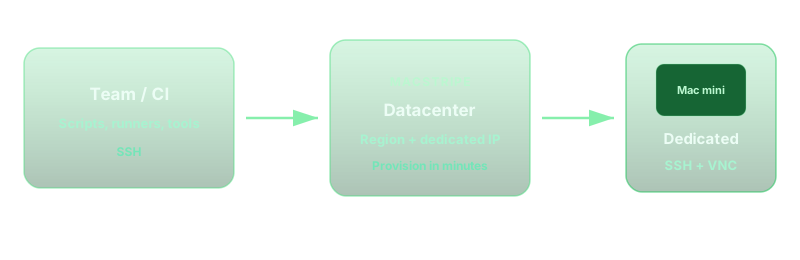
Deux modes de connexion cohabitent. SSH convient aux builds, aux scripts et à l'édition distante via VS Code Remote ou Cursor Remote. VNC ou un client de bureau distant sert à ouvrir Xcode, accepter une licence, gérer un compte Apple, inspecter un storyboard, regarder un Simulator ou comprendre un échec d'Archive. Les équipes matures finissent par automatiser 80 % du travail en CLI, mais gardent une session graphique pour les cas où l'interface Xcode reste plus rapide qu'un diagnostic dans les journaux.
Comparatif des options en 2026
Avant de provisionner un Mac cloud, il faut choisir le bon compromis. La table ci-dessous résume les options les plus fréquentes pour un développeur qui ne possède pas de Mac local.
| Option | Ce que vous gagnez | Ce qui manque | Usage raisonnable |
|---|---|---|---|
| Hackintosh ou VM macOS sur PC | Expérience locale, coût initial faible si vous avez déjà le matériel | Stabilité, conformité, mises à jour Xcode, accélération graphique, support d'équipe | Expérimentation personnelle, jamais une base de release critique |
| CI macOS hébergée à la minute | Démarrage rapide, intégration GitHub/GitLab, pas de machine à maintenir | Peu ou pas d'interface Xcode interactive, caches limités, files d'attente, coût variable | Tests automatisés et releases peu fréquentes |
| Xcode Cloud | Très intégré à App Store Connect et aux projets Apple | Contrôle limité de l'environnement, logique propre à l'écosystème Apple, moins adapté au poste Windows interactif | Apps iOS natives déjà bien alignées avec l'outillage Apple |
| Mac cloud Apple Silicon dédié | Xcode complet, SSH/VNC, caches persistants, choix de région, contrôle des versions et des certificats | Besoin de gérer l'accès, le nettoyage disque et la gouvernance des secrets | Développement iOS sans Mac local, CI/CD mobile, agences et équipes Windows-first |
Si votre besoin se limite à compiler une branche par semaine, une CI hébergée peut suffire. Si vous devez corriger des erreurs Xcode, manipuler le Simulator, signer des builds clients, ou former des développeurs Windows à une chaîne iOS complète, un Mac cloud interactif est généralement plus confortable. Pour la comparaison CI plus large, l'article sur les alternatives à Xcode Cloud complète cette vue sous l'angle des runners.
Étape 1 : choisir la région et la taille du Mac cloud
La latence compte pour l'interface graphique, moins pour un build lancé en arrière-plan. Si vous codez depuis Windows avec Xcode ouvert à distance, choisissez la région la plus proche de votre bureau ou de votre équipe mobile. Pour un pipeline CI, choisissez plutôt la région qui minimise les transferts entre votre dépôt Git, votre stockage d'artefacts et App Store Connect. Dans les deux cas, mesurez avec votre réseau réel : VPN d'entreprise, pare-feu, Wi-Fi saturé ou proxy peuvent changer l'expérience.
Côté machine, un Mac mini Apple Silicon récent convient souvent à une app SwiftUI, Flutter ou React Native classique. La mémoire et le stockage deviennent critiques lorsque vous installez plusieurs versions de Xcode, plusieurs runtimes Simulator, de gros dossiers DerivedData, des caches CocoaPods/SPM et des archives de release. L'article sur le disque Mac cloud et la compilation parallèle détaille les signaux à surveiller avant de multiplier les jobs.
- Prévoyez une marge disque pour Xcode, les runtimes iOS, DerivedData, les archives et les logs CI.
- Évitez de changer de version Xcode le jour de la soumission App Store ; figez l'image ou documentez la mise à jour.
- Gardez la région proche des développeurs si l'usage est interactif, proche de la CI si l'usage est surtout automatisé.
Étape 2 : préparer l'accès depuis Windows
Installez deux clients : un terminal SSH solide et un client de bureau distant. SSH sert aux commandes reproductibles ; le bureau distant sert à Xcode, au Simulator, aux popups de signature et aux diagnostics graphiques. Créez une clé SSH dédiée au Mac cloud, protégez-la par phrase de passe et ajoutez-la à l'agent de votre poste Windows. Si l'entreprise impose un VPN ou Tailscale, documentez le chemin réseau avant d'ouvrir l'accès aux développeurs.
ssh-keygen -t ed25519 -C "ios-build-mac-2026"
ssh developer@your-mac-cloud-host
xcode-select -p
xcodebuild -version
Au premier démarrage, acceptez la licence Xcode et confirmez que les Command Line Tools pointent vers la bonne version. Sur un Mac partagé par plusieurs projets, standardisez le nom du compte système, les chemins de travail et les variables d'environnement. Sur un Mac dédié à un seul client, isolez davantage : dépôt Git privé, trousseau séparé, accès App Store Connect minimal et rotation claire des clés.
Étape 3 : installer la chaîne iOS sans transformer le Mac en poste fourre-tout
Un Mac cloud efficace reste sobre. Installez Xcode, Homebrew si nécessaire, Ruby ou Bundler pour fastlane, CocoaPods si le projet l'utilise, et les runtimes Simulator réellement requis. Évitez d'empiler des outils de bureau non liés à la release. Chaque ajout complique les mises à jour, augmente les risques de conflit et consomme du stockage.
sudo xcodebuild -license accept
xcode-select -s /Applications/Xcode.app/Contents/Developer
brew install git-lfs
bundle install
bundle exec pod install
Pour Swift Package Manager, laissez Xcode résoudre une première fois les dépendances, puis vérifiez que le cache se comporte bien en CLI. Pour React Native, documentez la version Node, Yarn ou pnpm, CocoaPods et Ruby. Pour Flutter, figez le channel Flutter et testez flutter doctor -v côté Mac, pas seulement côté Windows. Le but est de pouvoir reconstruire le Mac en cas d'incident sans dépendre de souvenirs oraux.
Étape 4 : organiser Git, édition distante et synchronisation
Trois méthodes existent. La plus simple consiste à cloner le dépôt directement sur le Mac cloud et à éditer via SSH distant depuis Windows. Le code vit alors au même endroit que Xcode, ce qui évite les synchronisations partielles. La deuxième méthode consiste à éditer sur Windows, pousser vers Git, puis tirer sur le Mac pour compiler. Elle convient aux workflows très Git mais ralentit les boucles rapides. La troisième utilise un outil de synchronisation de fichiers ; elle peut être pratique, mais doit exclure DerivedData, Pods générés et artefacts volumineux.
Pour une équipe, privilégiez Git comme source de vérité et le Mac cloud comme environnement reproductible. Les secrets ne doivent pas se retrouver dans le dépôt : pas de fichier .p12 non chiffré, pas de mot de passe App Store Connect dans un script, pas de profil de provisioning dispersé dans les dossiers personnels. Les variables CI doivent vivre dans votre plateforme CI ou dans un gestionnaire de secrets approuvé.
Étape 5 : gérer certificats, provisioning et App Store Connect
La signature iOS est le point où beaucoup de workflows Windows échouent. Le certificat contient une clé privée ; cette clé doit exister dans le Trousseau du Mac qui signe. Les profils de provisioning lient App ID, capacité, appareils et canal de distribution. Quand Xcode affiche une erreur vague, le problème vient souvent d'un décalage entre Capabilities, Bundle ID, équipe Apple et profil.
Pour un solo, Xcode Automatic Signing peut suffire au début. Pour une équipe, fastlane match ou une approche équivalente aide à chiffrer et versionner les certificats de façon contrôlée. Donnez au Mac cloud seulement les droits nécessaires : un compte App Store Connect dédié à la CI, des rôles limités, et une procédure pour révoquer les clés en fin de mission. Pour approfondir les bascules de profils dans une flotte Mac, consultez le guide sur la signature iOS et le provisioning multi-région.
bundle exec fastlane match development --readonly
bundle exec fastlane match appstore --readonly
security find-identity -v -p codesigning
Étape 6 : compiler depuis Windows, publier depuis le Mac
Une fois l'environnement prêt, lancez les builds depuis Windows via SSH ou depuis l'IDE distant. Commencez par un build Debug pour valider dépendances et SDK, puis passez à l'Archive. Pour un projet Xcode classique, la commande ressemble à ceci ; adaptez workspace, scheme et configuration à votre dépôt.
xcodebuild -workspace MyApp.xcworkspace \
  -scheme MyApp \
  -configuration Release \
  -destination 'generic/platform=iOS' \
  -archivePath build/MyApp.xcarchive archive

xcodebuild -exportArchive \
  -archivePath build/MyApp.xcarchive \
  -exportPath build/export \
  -exportOptionsPlist ExportOptions.plist
L'upload vers TestFlight se fait ensuite via Organizer, Transporter ou fastlane. Évitez de télécharger l'IPA sur Windows pour le renvoyer ensuite : signez, exportez et uploadez depuis le Mac cloud, là où se trouvent Xcode et la connexion sortante du centre de données. Conservez l'archive, le fichier dSYM et les logs de build dans un emplacement documenté. En cas de crash, la symbolisation dépend souvent de ces fichiers autant que du code source.
Benchmarks : comment mesurer sans inventer de chiffres marketing
Les performances dépendent du projet, de la version Xcode, du cache, du réseau et du nombre de simulateurs. Un bon benchmark n'annonce pas un temps universel ; il fournit une méthode que votre équipe peut répéter. Mesurez au moins trois scénarios : clean build après suppression de DerivedData, build incrémental après changement d'un fichier, et Archive Release avec signature. Ajoutez une mesure de latence interactive si Xcode est utilisé en graphique.
| Mesure | Commande ou méthode | Ce qu'elle révèle | À comparer |
|---|---|---|---|
| RTT Windows → Mac | Ping ou outil réseau approuvé, 20 échantillons | Confort VNC/RDP, surtout pour Simulator et Xcode | Régions vpszap disponibles, VPN activé ou non |
| Clean build | Supprimer DerivedData puis time xcodebuild ... build | CPU, disque, résolution de dépendances | Mac cloud 16 Go vs 24 Go, CI hébergée, Mac local éventuel |
| Build incrémental | Modifier un fichier Swift ou Dart puis relancer | Qualité du cache et boucle développeur | Édition distante SSH vs push/pull Git |
| Archive + export | xcodebuild archive puis -exportArchive | Signature, profils, scripts post-build | Manuel Xcode vs fastlane |
Pour interpréter les résultats, regardez les tendances plutôt que le record. Si le clean build est correct mais l'interface Xcode semble lente, le problème est probablement réseau ou protocole graphique. Si l'Archive échoue alors que Debug compile, inspectez Capabilities, profils et export options. Si les temps se dégradent chaque semaine, cherchez d'abord le disque saturé, les caches corrompus ou plusieurs versions de Xcode installées sans nettoyage.
CI/CD : passer du Mac interactif au runner durable
Le Mac cloud peut commencer comme poste distant, puis devenir runner CI. Installez un runner GitHub Actions, GitLab Runner ou Buildkite uniquement après avoir stabilisé le build manuel. Cette progression évite de masquer un problème Xcode derrière une couche YAML. Une bonne pipeline iOS comporte au minimum : checkout propre, installation des dépendances, test ou build, Archive, export, upload optionnel, collecte des logs et nettoyage sélectif.
Le piège classique consiste à tout nettoyer à chaque job. Cela rend la machine prévisible mais détruit les gains de cache. L'autre piège consiste à ne rien nettoyer ; DerivedData, archives et simulateurs finissent par saturer le SSD. Choisissez une politique intermédiaire : conserver les caches utiles, purger les artefacts datés, surveiller l'espace libre et alerter avant l'échec. Les runners doivent aussi être étiquetés par version Xcode, région et type de projet afin qu'un job Flutter ne parte pas sur un Mac préparé pour un autre SDK.
Sécurité : protéger code source et clés Apple
Un Mac cloud dédié ne dispense pas de gouvernance. Limitez les comptes utilisateurs, désactivez les accès inutiles, remplacez les mots de passe partagés par des clés nominatives et retirez les accès en fin de mission. Les clés App Store Connect API doivent être stockées dans un coffre ou dans les secrets CI, jamais dans le dépôt. Les certificats Distribution doivent être chiffrés et documentés, avec une procédure de révocation si un collaborateur quitte l'équipe.
Pour les agences, créez une séparation par client : dossier, trousseau, compte App Store Connect et runner si possible. Pour les startups, nommez un propriétaire de la chaîne de signature. Pour les équipes distribuées, journalisez qui peut ouvrir une session graphique et qui peut déclencher une release. Le cloud Mac résout le besoin matériel ; il ne remplace pas une politique de release.
Quand cette approche n'est pas la meilleure
Un Mac cloud distant n'est pas magique. Si vous faites du debug matériel intensif avec des iPhone branchés en USB toute la journée, un Mac local près des appareils reste utile. Si votre application dépend de périphériques Bluetooth, USB, caméra ou capteurs difficiles à simuler, prévoyez un banc de test physique. Si votre entreprise interdit tout code source hors site, validez le modèle juridique et réseau avant de provisionner une machine.
À l'inverse, pour un développeur Windows qui doit compiler, tester sur Simulator, signer et publier, l'approche distante est souvent le meilleur compromis. Elle évite l'achat d'un Mac uniquement pour la release, donne accès à Xcode complet, et permet de transformer progressivement un travail manuel en pipeline CI/CD. Le bon critère n'est pas « cloud ou local », mais « où se trouve la contrainte la plus forte : latence humaine, conformité, coût, disponibilité ou maintenance ? ».
Plan de mise en œuvre sur une semaine
Jour 1 : choisissez la région, ouvrez le Mac cloud, connectez-vous en SSH et bureau distant, puis installez Xcode. Jour 2 : clonez le dépôt, résolvez les dépendances et obtenez un build Debug. Jour 3 : configurez la signature Development et un Simulator cible. Jour 4 : préparez Distribution, Archive et export IPA. Jour 5 : uploadez vers TestFlight, collectez dSYM et logs. Jour 6 : transformez les commandes en script reproductible. Jour 7 : branchez le runner CI et rédigez le runbook.
Ce rythme paraît conservateur, mais il évite de mélanger trop tôt réseau, certificats, Xcode et YAML. À la fin, l'équipe possède un environnement compréhensible : un développeur Windows peut ouvrir Xcode à distance, un mainteneur CI peut relancer un job, et un responsable release sait où trouver les artefacts. C'est exactement la maturité recherchée quand on veut faire du développement iOS sans Mac local.
Pourquoi vpszap convient à ce workflow
Pour ce scénario Windows vers iOS, vpszap apporte surtout trois choses : des Mac mini Apple Silicon physiques dédiés, une mise à disposition rapide avec SSH/VNC, et des régions permettant de rapprocher la session macOS des développeurs ou de la CI. Vous gardez votre poste Windows, mais la partie Apple de la chaîne vit sur une machine macOS réelle, contrôlable et persistante. Pour comparer les offres et démarrer un essai de workflow, consultez vpszap Cloud Mac.
Conclusion
Créer une application iOS sur Windows en 2026 ne signifie pas faire tourner Xcode nativement sur Windows. Cela signifie construire un pont propre entre votre poste Windows et une machine macOS Apple Silicon. Le poste Windows reste excellent pour écrire, communiquer, concevoir et orchestrer ; le Mac cloud prend en charge Xcode, Simulator, signature, Archive et App Store Connect.
La réussite tient à quelques choix simples : une région proche, une version Xcode figée, des certificats gouvernés, des commandes reproductibles, des benchmarks mesurés sur votre projet et une transition progressive vers la CI/CD. Une fois ces bases en place, build ios app on windows cesse d'être une recherche frustrante et devient un workflow durable pour livrer iOS sans posséder de Mac local.
