
一、結論先行:「Windows 主導」は可、「Windows 独力」は不可
タイトルの問いに直接答えます:2026 年、純粋な Windows 環境だけでは「完全な」iPhone アプリ開発と公開はできません——テクニックの問題ではなく、Apple ツールチェーンの硬い境界です。ただし Windows に日常業務の 70% 以上を任せ、macOS 必須の工程をクラウド Mac またはチーム共有 Macに渡せば、ユーザー視点では依然としてスムーズな Windows ワークフローになります。
| 工程 | Windows のみ? | 補足 |
|---|---|---|
| Swift / Dart / TS コーディング、Git、Code Review | ✅ 可 | VS Code、Cursor、Android Studio は Windows でフル機能 |
| Apple Developer 登録、App Store Connect 運用 | ✅ 可 | ブラウザのみ。メタデータ、スクショ、審査連絡 |
| iOS Simulator 起動、SwiftUI プレビュー | ❌ 不可 | Simulator は Xcode コンポーネント、macOS 専用 |
xcodebuild、CocoaPods/SPM 解決、Archive | ❌ 不可 | macOS + Xcode が必要 |
| Keychain 署名、Provisioning Profile | ❌ 不可 | Distribution 証明書の秘密鍵は macOS Keychain に存在 |
| TestFlight / App Store へ .ipa アップロード | ⚠️ 間接的に可 | Transporter / fastlane は macOS 必須。クラウド Mac CI に代行も可 |
| 実機デバッグ(USB で iPhone 接続) | ❌ 不可 | Mac がデバイスを認識し開発用プロファイルをインストール |
二、なぜ Apple は Xcode を Windows に持ってこないのか?
「Apple が Windows ユーザーを意図的に困らせている」だけでは説明できません。iOS ツールチェーンは以下と深く結合しています:
- macOS Keychain:コード署名の秘密鍵、開発者証明書、プッシュ証明書はすべてシステムレベルの安全ストレージに保存。Windows には Apple が認める同等物がありません。
- iOS Simulator:macOS の仮想化フレームワークと Metal グラフィックススタック上に構築され、各 iPhone/iPad 機種と iOS バージョンをエミュレート。Windows では合法的に配布できません。
- 統一ビルド環境:App Store 審査が期待する Release パッケージは公式ツールチェーンで生成。
codesign、notarytool(macOS ソフト公証)などの CLI は macOS SDK にのみ同梱。 - Apple Silicon 最適化:2026 年の Xcode は ARM アーキテクチャ向けに全面最適化。x86 Windows 上で VM で macOS を「無理やり」動かすのは EULA 違反に加え、Simulator と SwiftUI プレビューはほぼ使えません。
したがって run xcode on windows、ios simulator windows で検索して見つかる多くは古いチュートリアルか Hackintosh 案——本気で公開するチームにとって、長期リスクはクラウド Mac を借りるよりはるかに大きいです。
三、四つのよくあるルート比較:どれが公開まで通る?
| 方式 | 公開可能? | 2026 年の評価 |
|---|---|---|
| Windows VM に macOS(Hackintosh) | 理論上可能、極めて不安定 | EULA 違反、Simulator/Metal 体験が悪く、本番向きでない |
| GitHub Actions macOS Runner のみ | 可能だが「無人ビルド」寄り | Signing 修正、Simulator Runtime ダウンロード、Organizer でのトラブルシュートが不便 |
| Mac mini をデスクに置く | 可能 | コスト高。年に数回しか出さないチームでは稼働率が低い |
| Windows + クラウド Mac(SSH/VNC) | ✅ 推奨 | 日単位課金、対話可能、ローカル IDE と深く統合 |
「Mac なしで iOS をコンパイルする」詳細は 2026 年 Windows から iOS アプリをビルドする方法 を参照。リリース直前なら Windows から iOS App Store 公開完全ガイド も併読を。
四、2026 推奨アーキテクチャ:Windows ワークステーション + クラウド Apple Silicon
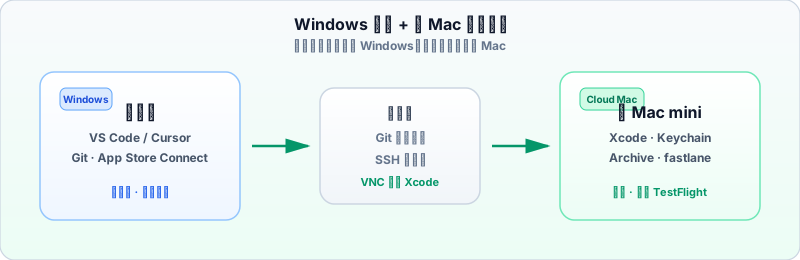
再利用可能なアーキテクチャは次のとおりです:
- Windows ローカル層:Cursor / VS Code でコーディング、Git で PR、Figma でスクショ、ブラウザで App Store Connect。
- 接続層:SSH で
xcodebuild、flutter build ipa;VNC で Xcode GUI、Simulator、Organizer。 - クラウド Mac 層:Xcode バージョン、Keychain、CocoaPods キャッシュ、DerivedData を固定し「iOS ビルド専用機」として運用。
- 配布層:Archive → TestFlight → 審査 → 各地域公開。メタデータは Connect で管理、パッケージはクラウド Mac からアップロード。
Flutter / React Native チームは Android と Web を Windows に残し、iOS ビルドが必要なときだけクラウド Mac に切り替え——詳細は Flutter リモート Mac 開発完全ガイド を参照。
五、フェーズ一:Windows でどこまで開発できる?
ネイティブ Swift / SwiftUI
Windows で VS Code + Swift プラグインを使えば構文は書けますが、Xcode の補完、SwiftUI プレビュー、プロジェクトテンプレートは得られません。実務では Remote-SSH でクラウド Mac 上の .xcodeproj / .xcworkspace を直接開き、編集は Windows 画面、コンパイルとインデックスはリモートで行うのが一般的です。
Flutter / React Native / KMP
クロスプラットフォームフレームワークは「ビジネスコード」をプラットフォームから切り離します:
- Windows 上:
flutter run -d chrome、Android 実機デバッグ、RN Metro bundler、ユニットテスト。 - クラウド Mac 上:
pod install、flutter build ios、ios/ネイティブ設定の修正、entitlements の処理。
六、フェーズ二:iOS シミュレータ——Mac 必須だが、リモート表示は可能
Windows 本体では iOS Simulator をインストール・実行できません。 シミュレータは Xcode と一緒にインストールされ、複数機種・iOS バージョン・ネットワークとプッシュの一部シミュレーションをサポート。日常の UI デバッグの主力で、実機に次ぐ存在です。
リモートで Simulator を使う手順
- クラウド Mac に対象 iOS バージョンの Simulator Runtime をインストール(Xcode → Settings → Platforms)。
- VNC または Apple 画面共有でクラウド Mac に接続し、Xcode でターゲット Simulator を選び
Cmd + Rで実行。 - ネットワークが安定していれば、2026 年の最適化プロトコルで 60fps 級のリモート画面は日常開発に十分。複雑なアニメーションは録画してローカル確認も可。
- CLI 相当:
xcrun simctl listでデバイス一覧、xcrun simctl bootで起動、xcodebuildと組み合わせて UI テスト。
いつ実機が必須?
- Bluetooth、NFC、ARKit、一部センサーとパフォーマンス profiling
- プッシュ通知のエンドツーエンド検証、Sign in with Apple の実機フロー
- 公開前にターゲット iOS バージョンの実機で最終スモークテスト
実機デバッグには Mac が iPhone を USB 接続(または同一 Apple ID のワイヤレスデバッグ)する必要があります。クラウド Mac では、テスト端末をクラウド Mac アクセス権を持つ同僚に送るか、TestFlight 外部テストで一部の実機工程を代替できます。
七、フェーズ三:コード署名——Windows ユーザーが最もつまずく工程
署名は「あなたの App」と「Apple が信頼する開発者 ID」を結びつけます。適切な署名がなければ Simulator は動きますが、他人のデバイスにインストールも App Store にアップロードもできません。
準備する三つのもの
- Apple Developer Program アカウント(個人または法人。Apple 公式で確認)
- Distribution 証明書(クラウド Mac Keychain 内の秘密鍵 + 証明書)
- Provisioning Profile(App ID、証明書、Capabilities を束ねる)
推奨署名ワークフロー(クラウド Mac で操作)
- Xcode → Settings → Accounts で Apple ID にログインし Team を選択。
- プロジェクト Target → Signing & Capabilities で Automatically manage signing をオン、または手動で Distribution Profile を選択。
- 初回リリースは Development 証明書 + 開発プロファイルで実機デバッグ。公開は App Store Distribution 証明書 + App Store Profile。
- CI 向け:App Store Connect で API Key(.p8)を作成し、fastlane
matchまたは自前の証明書リポジトリで、全員が p12 を手動エクスポートしない運用に。
多地域・複数人で一台のクラウド Mac を共有する場合、証明書と Profile の権限管理に注意——iOS 署名とプロビジョニングの多地域クラウド Mac ガバナンス FAQ を参照。
八、フェーズ四:Archive、TestFlight、App Store 公開
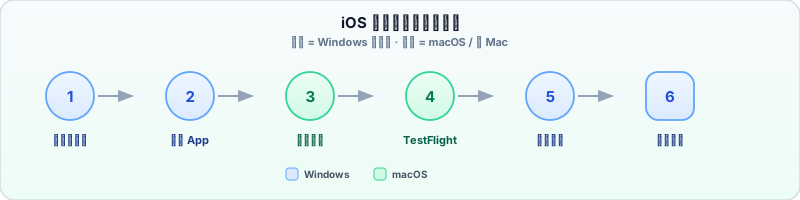
8.1 Archive とアップロード(クラウド Mac)
Xcode で Any iOS Device (arm64) を選び、Product → Archive。完了後 Organizer で Distribute App → App Store Connect → Upload。CLI 相当:
xcodebuild -workspace MyApp.xcworkspace \
  -scheme MyApp \
  -configuration Release \
  -archivePath build/MyApp.xcarchive archive

xcodebuild -exportArchive \
  -archivePath build/MyApp.xcarchive \
  -exportPath build/export \
  -exportOptionsPlist ExportOptions.plist
または fastlane gym + pilot で TestFlight に一括アップロード。Windows 側は SSH でスクリプトをトリガーするだけで、ローカルに Xcode は不要です。
8.2 TestFlight(Windows ブラウザ + クラウド Mac アップロード)
ビルドが App Store Connect → TestFlight に表示されたら:
- Windows ブラウザで内部/外部テスター追加、クラッシュとフィードバック確認
- 輸出コンプライアンス、暗号化宣言(Export Compliance)を入力
- ログイン、決済、プッシュ、ディープリンクなどクリティカルパスを検証
8.3 審査提出と公開(Windows ブラウザ)
ビルドバージョンを選び、審査メモ、デモアカウント、プライバシーポリシーリンク、年齢区分を入力して審査提出。却下されたら Resolution Center で Guideline を確認し、メタデータ修正またはクラウド Mac で Archive を再ビルド・アップロード。承認後、手動/自動で指定国・地域に公開。
九、エンドツーエンド完全フロー(週単位)
ゼロから Windows メイン + クラウド Mac で進める、実行可能な 2026 タイムライン:
| 週 | タスク | 実行環境 |
|---|---|---|
| 第 1 週 | Apple Developer 登録;Bundle ID 作成;クラウド Mac 開通、Xcode インストール | Windows ブラウザ + クラウド Mac |
| 第 2–3 週 | Windows/Cursor でコーディング;Git プッシュ;クラウド Mac で pod install、Simulator 連携 | Windows + SSH/VNC |
| 第 4 週 | 署名設定;実機または Simulator 回帰;Info.plist 権限文言の修正 | クラウド Mac 中心 |
| 第 5 週 | App Store Connect で App 作成、スクショと説明;Archive → TestFlight | Windows + クラウド Mac |
| 第 6 週 | 外部テストで Bug 修正;審査提出;公開後クラッシュと売上レポート監視 | Windows ブラウザ |
十、ツール一覧:Windows とクラウド Mac に何を入れる?
| ツール | Windows | クラウド Mac |
|---|---|---|
| Cursor / VS Code + Remote-SSH | ✅ | SSH サーバーとして |
| Git、GitHub / GitLab | ✅ | ✅ |
| Xcode + iOS Simulator | — | ✅ |
| CocoaPods / Homebrew | — | ✅ |
| fastlane、Transporter | — | ✅ |
| Figma / スクショツール | ✅ | 任意 |
| App Store Connect(ブラウザ) | ✅ | ✅ |
十一、五大誤解(つまずき率が最も高い)
- 「ネットに Windows 版 iOS シミュレータがある」 —— 多くは古いデモか Android エミュレータの皮被せ。Xcode Simulator の代替にならず、公開可能なパッケージも生成できません。
- 「Debug パッケージが動けば審査に出せる」 —— 審査に必要なのは Release + 正しい署名の Archive。Debug 設定と証明書は不適合です。
- 「CI だけ借りて、クラウド Mac にログインしない」 —— 初回 Capability 設定、Profile 不一致の修正、新 Simulator Runtime のダウンロードには対話可能な macOS デスクトップが必要です。
- 「署名は一度やれば永久」 —— 証明書期限切れ、Profile のデバイス不足、App ID への Capability 追加で再生成が必要。fastlane match または文書化されたフローを推奨。
- 「ストア情報は公開後に補えばいい」 —— プライバシーポリシー URL、権限説明、デモアカウントの欠落は即却下。TestFlight 段階で Windows 上で項目を埋め切ること。
十二、公開前 Checklist(印刷可)
- Apple Developer Program が有効、Bundle ID がプロジェクトと一致
- クラウド Mac に目標 Xcode バージョンがインストール済み、Simulator Runtime が揃っている
- Distribution 証明書と App Store Profile が有効、Capabilities がプロジェクトと一致
- Archive は Release、バージョン番号が増分ルールに準拠
- ビルドが TestFlight にアップロード済み、輸出コンプライアンスと暗号化宣言が入力済み
- スクショ、説明、プライバシーラベル、デモアカウント、審査メモが準備完了
- 既知のクラッシュが修正済み、クリティカルパスを Simulator または実機で検証済み
十三、vpszap で最初の Windows → iPhone チェーンを通す
Windows チームにとって、年に数回のリリースのためだけに Mac を買うのは割に合いません。日単位で借りる専有 Apple Silicon Mac mini は「開発 + リリースウィンドウ」に最適:SSH/VNC を開通し、Xcode と署名環境を固定、Simulator 連携や Archive 完了後にシャットダウン。vpszap はシンガポール、東京、ソウル、香港、米東、米西の多リージョンノードと日次課金で、「Windows でコード、Mac で iOS 専門作業」の分担と自然に噛み合います。
初回は完全チェーンで検証を推奨:最寄りリージョンを選択 → SSH 接続 → Xcode インストール → 証明書インポート → Archive 実行 → TestFlight アップロード。レイテンシとディスクが要件を満たせば、チーム標準のリリース環境に固定。まず vpszap クラウド Mac mini を見る、または 料金とプラン を確認してください。
十四、まとめ
2026 年、「Windows だけ」では macOS が iOS ツールチェーンで担う役割を置き換えられません——シミュレータ、署名、Archive に Windows の合法的な代替はありません。しかし「Windows を主力に iPhone アプリを開発から公開まで完遂する」ことは十分可能です:コードとストア運用は Windows に残し、Apple 専用工程をクラウド Mac に置き、SSH/VNC と Git でつなぐ——これが現在コスパ最高でリスク最低の完全フローです。
三つだけ覚えるなら:
- Windows は書ける・ストアを管理できるが、ローカルで Simulator と署名はできない。
- クラウド Mac はオプションではなく、iOS 納品の「ビルド専用機」。
- 初回公開は本稿の Checklist に沿って一度通す方が、埃をかぶった Mac mini を買うより安い。
