Windows 노트북으로 대부분의 코드를 작성하는 팀도 iOS 릴리스 앞에서는 macOS와 Xcode가 필요합니다. 2026년에 build ios app on windows, run xcode on windows, ios development without mac을 검색하는 개발자가 실제로 찾는 답은 Windows용 Xcode가 아니라 Windows에서 접속하는 원격 Xcode 환경입니다. 이 글은 Mac을 구매하지 않고도 클라우드 Apple Silicon 인프라에서 iOS 앱을 빌드, 서명, 테스트, TestFlight로 배포하는 실전 흐름을 정리합니다.
서론: Windows에서 iOS 앱을 빌드하려면 무엇이 필요한가
React Native, Flutter, Kotlin Multiplatform, Unity, 웹뷰 앱처럼 소스 코드의 상당 부분은 Windows에서 작성할 수 있습니다. Visual Studio Code, Cursor, Android Studio, WSL, Docker, Node.js, Gradle, pnpm 같은 도구는 Windows 개발자에게 이미 익숙합니다. 하지만 최종 iOS 패키지를 만들 때는 다른 계층이 등장합니다. iOS SDK, Simulator 런타임, xcodebuild, codesign, Keychain, Provisioning Profile, App Store Connect 업로드는 macOS와 Xcode를 전제로 합니다.
그래서 질문을 정확히 나누어야 합니다. "Windows에서 iOS 코드를 작성할 수 있는가?"에 대한 답은 대체로 예입니다. "Windows만으로 App Store 제출 가능한 .ipa를 만들 수 있는가?"에 대한 답은 아니오에 가깝습니다. 2026년의 현실적인 해법은 Windows를 주 개발 클라이언트로 유지하되, 빌드와 서명은 원격 Mac에서 수행하는 것입니다. 원격 Mac은 집에 둔 개인 Mac일 수도 있지만, 팀 운영과 CI/CD까지 고려하면 전용 클라우드 Apple Silicon 인프라가 더 관리하기 쉽습니다.
왜 Windows용 Xcode가 답이 아닌가
Apple은 Windows용 Xcode를 배포하지 않습니다. iOS SDK와 Simulator는 macOS, Apple 개발자 계정, 코드 서명 체계, Keychain과 밀접하게 묶여 있습니다. 비공식 VM이나 Hackintosh로 우회하는 글도 있지만, 팀의 릴리스 파이프라인에 넣기에는 업데이트 안정성, 라이선스, 보안 감사, 인증서 보관 방식이 모두 위험해집니다. 한 번의 개인 실험과 매주 고객에게 배포하는 업무 시스템은 기준이 다릅니다.
또 다른 오해는 "클라우드 CI가 있으니 Xcode GUI는 필요 없다"는 것입니다. 무인 빌드만 필요하다면 Xcode Cloud나 GitHub Actions macOS 러너로도 충분할 수 있습니다. 그러나 첫 설정, Signing & Capabilities 수정, Simulator 확인, Organizer 오류 분석, Push Notification 권한 점검, App Store Connect 메타데이터 확인은 여전히 사람이 보는 화면이 필요합니다. 따라서 Windows 개발자의 iOS 워크플로는 대화형 원격 Xcode와 스크립트 기반 CI/CD를 함께 설계해야 합니다.
선택지 비교: Mac 구매, Hackintosh, 호스팅 CI, 클라우드 Mac
아래 표는 Windows 개발자가 Mac 없이 iOS 개발을 시작할 때 흔히 검토하는 경로입니다. 비용은 시기와 사용량에 따라 달라지므로 가격표 대신 운영 특성을 비교합니다.
| 방식 | Xcode GUI | 서명·Keychain | CI/CD 확장 | 적합한 경우 |
|---|---|---|---|---|
| 개인 Mac 구매 | 로컬에서 가장 자연스러움 | 개인 관리 | 셀프 호스팅 러너로 가능 | 매일 Mac을 쓰고 장기 보유가 합리적인 1인 개발자 |
| Hackintosh / 비공식 VM | 불안정하거나 제한적 | 업데이트 때 깨질 수 있음 | 업무 파이프라인 비권장 | 개인 실험 또는 학습용 |
| Xcode Cloud / 호스팅 CI | 대화형 GUI 없음 | 플랫폼 정책에 맞춰 관리 | 무인 빌드에 강함 | 표준 프로젝트, GUI 디버깅이 적은 팀 |
| 전용 클라우드 Mac | VNC/RDP로 원격 Xcode 사용 | 전용 macOS Keychain에 보관 | GitHub Actions, GitLab CI, Fastlane 연동 | Windows 주력 팀, 단기 프로젝트, 릴리스 자동화 |
Xcode Cloud와 전용 Mac 인프라의 비용·통제권 차이는 Xcode Cloud와 다지역 클라우드 Mac CI 비교 글에서 더 깊게 다룹니다. 여기서는 Windows 개발자가 실제로 손을 어디에 올려두고 빌드 버튼을 누르는지에 초점을 맞춥니다.
권장 아키텍처: Windows 클라이언트와 원격 Apple Silicon Mac
가장 단순한 구조는 세 층입니다. 첫째, Windows PC는 에디터, Git 클라이언트, 이슈 트래커, 브라우저, Android 빌드 환경을 담당합니다. 둘째, 원격 Mac은 Xcode, iOS SDK, Simulator, CocoaPods 또는 Swift Package Manager, Fastlane, 인증서와 Provisioning Profile을 보유합니다. 셋째, GitHub Actions나 GitLab CI는 동일한 원격 Mac을 셀프 호스팅 러너로 쓰거나 별도 Mac 노드에 빌드를 분산합니다.
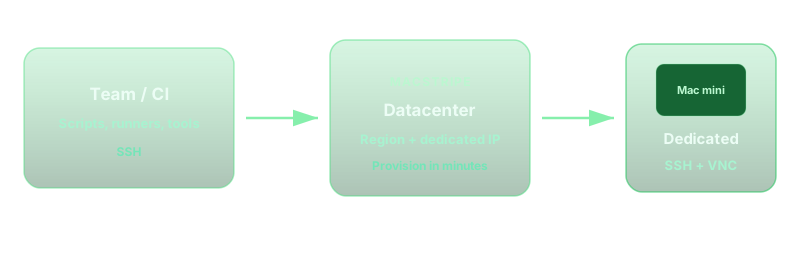
소스 동기화는 두 가지 방식이 있습니다. Git 중심 팀은 Windows에서 커밋하고 원격 Mac에서 pull 후 빌드합니다. 원격 IDE를 선호하는 팀은 SSH로 Mac에 접속해 VS Code Remote, Cursor Remote, 터미널 기반 도구를 사용합니다. GUI가 필요한 순간에는 VNC 또는 원격 데스크톱으로 Xcode를 열면 됩니다. 네트워크 지연이 낮은 리전을 고르면 Xcode 설정 변경, Simulator 확인, Organizer 로그 확인까지 일상 작업으로 받아들일 수 있습니다.
실전 단계: Windows에서 iOS 앱을 빌드하는 전체 흐름
1. 프로젝트 요구 조건을 먼저 고정한다
빌드를 시작하기 전에 Xcode 버전, macOS 버전, Swift 버전, CocoaPods 또는 SPM 사용 여부, 최소 iOS 버전, App Store Connect 팀, Bundle ID, Capability 목록을 문서화합니다. 이 정보가 없으면 원격 Mac을 개통해도 첫날은 인증서와 의존성 오류를 추적하느라 지나갑니다.
2. 클라우드 Mac 리전과 사양을 선택한다
Windows 개발자가 한국 또는 일본에 있다면 서울·도쿄 같은 가까운 리전이 대화형 Xcode에 유리합니다. 팀이 싱가포르, 홍콩, 미국 동부·서부에 흩어져 있다면 주 개발자와 CI 아티팩트 저장소에 가까운 리전을 우선합니다. 사양은 앱 규모에 따라 달라지지만, Xcode, DerivedData, Simulator 런타임, CocoaPods 캐시가 디스크를 빠르게 사용한다는 점을 감안해야 합니다. 대형 앱이나 병렬 빌드는 더 큰 메모리와 디스크가 체감 차이를 만듭니다. 리전 선택의 기본 프레임은 클라우드 Mac 여섯 리전과 Mac mini M4 선택 FAQ와 함께 보면 좋습니다.
3. 최초 접속과 Xcode 준비
- Windows에서 SSH 클라이언트와 VNC 또는 원격 데스크톱 클라이언트를 준비합니다.
- 원격 Mac에 로그인한 뒤 Xcode를 설치하고 명령줄 도구 경로를 확인합니다.
xcodebuild -version,xcode-select -p,swift --version으로 도구 체인을 기록합니다.- 프로젝트가 요구하는 CocoaPods, Ruby, Bundler, Fastlane, Node.js 버전을 맞춥니다.
xcodebuild -version
xcode-select -p
gem install bundler
bundle install
pod install
4. 소스 코드와 의존성을 원격 Mac에 동기화한다
가장 안전한 방식은 Git 저장소를 원격 Mac에서 직접 clone하는 것입니다. Windows 파일 공유로 Xcode 프로젝트를 마운트하면 파일 감시, 대소문자, 권한, DerivedData 경로가 꼬일 수 있습니다. 대형 저장소라면 Mac 쪽에 shallow clone을 쓰거나 CI 캐시를 분리하고, 비밀 값은 저장소가 아니라 Keychain, 환경 변수, CI Secret에 둡니다.
git clone git@github.com:your-org/your-ios-app.git
cd your-ios-app
bundle exec pod install
open YourApp.xcworkspace
5. 서명과 Provisioning Profile을 정리한다
iOS 개발에서 가장 많은 시간을 쓰는 부분은 컴파일보다 서명입니다. Apple Developer 계정의 Team ID, Bundle ID, Capability, Development / Distribution 인증서, Provisioning Profile, Keychain의 개인키가 한 세트로 맞아야 합니다. 여러 Mac을 쓰는 팀은 Fastlane match 같은 방식을 검토하되, 인증서 저장소 암호와 접근 권한을 분리해야 합니다. 다지역 팀의 서명 운영은 iOS 서명과 프로비저닝 프로파일 거버넌스 FAQ를 참고하면 설계 실수를 줄일 수 있습니다.
security find-identity -v -p codesigning
bundle exec fastlane match development --readonly
bundle exec fastlane match appstore --readonly
6. Xcode GUI로 첫 빌드를 통과시킨다
첫 성공 빌드는 CI가 아니라 Xcode GUI에서 통과시키는 편이 좋습니다. Signing & Capabilities, Simulator 런타임, SPM 패키지 해석, Info.plist 권한, Push Notification, Associated Domains처럼 눈으로 확인해야 하는 항목이 많기 때문입니다. 첫 빌드가 성공하면 동일한 scheme과 configuration을 CLI로 옮깁니다.
7. Archive와 TestFlight 업로드를 자동화한다
릴리스는 Xcode Organizer에서 수동으로 시작해도 되지만, 반복 배포는 Fastlane 또는 xcodebuild -archivePath로 스크립트화합니다. ExportOptions.plist를 저장소에 두면 개발·Ad Hoc·App Store 배포 경로를 명확히 분리할 수 있습니다.
xcodebuild -workspace YourApp.xcworkspace \
  -scheme YourApp \
  -configuration Release \
  -archivePath build/YourApp.xcarchive archive

xcodebuild -exportArchive \
  -archivePath build/YourApp.xcarchive \
  -exportPath build/export \
  -exportOptionsPlist ExportOptions.plist
Benchmark: 원격 Xcode 환경에서 무엇을 측정해야 하나
구매 전후의 벤치마크는 "느낌"이 아니라 재현 가능한 지표로 남겨야 합니다. 단, 인터넷 구간과 프로젝트 구조에 따라 수치가 크게 달라지므로 본문에서는 특정 성능을 보장하지 않습니다. 아래 항목을 같은 커밋, 같은 Xcode 버전, 같은 네트워크 조건에서 반복 측정하세요.
| 벤치마크 항목 | 측정 방법 | 판단 기준 |
|---|---|---|
| 원격 조작 지연 | Windows에서 Xcode 편집, Simulator 실행, 로그 스크롤을 실제로 수행 | 텍스트 입력과 브레이크포인트 확인이 업무를 방해하지 않는가 |
| Clean build | DerivedData 삭제 후 time xcodebuild ... build를 3회 반복 |
로컬 또는 기존 CI 대비 피드백 루프가 개선되는가 |
| Incremental build | 작은 Swift 파일 하나를 수정한 뒤 재빌드 | 일상 코딩 중 기다림이 허용 가능한가 |
| Archive + export | Release archive와 IPA export 시간을 분리 기록 | 릴리스 담당자가 반복 가능한 시간을 예측할 수 있는가 |
| 캐시·디스크 증가 | 빌드 전후 DerivedData, SPM, Pods, Simulator 디스크 사용량 기록 | 선택한 디스크 티어가 다음 릴리스까지 버틸 수 있는가 |
실무에서는 Clean build보다 incremental build와 Archive 실패 원인 추적 시간이 더 중요할 때가 많습니다. Windows에서 편집하고 원격 Mac에서 빌드하는 흐름이 자연스럽다면, 수치가 조금 늦어도 팀 전체 생산성은 좋아질 수 있습니다. 반대로 원격 화면이 자주 끊기거나 인증서 관리가 불안하면 더 가까운 리전, 별도 CI 노드, 또는 로컬 Mac 구매를 다시 비교해야 합니다.
CI/CD로 확장하기: 수동 원격 Xcode에서 자동 릴리스까지
첫 빌드가 성공하면 다음 단계는 반복 가능한 CI/CD입니다. GitHub Actions를 쓴다면 전용 Mac을 self-hosted runner로 등록하고, push 또는 tag 이벤트에서 테스트와 Archive를 실행할 수 있습니다. GitLab CI, Jenkins, Buildkite도 같은 원리입니다. 중요한 점은 사람이 쓰는 대화형 Mac과 CI가 쓰는 빌드 Mac을 어떻게 분리할지입니다.
- 작은 팀은 한 대의 전용 Mac에서 낮에는 대화형 개발, 밤에는 자동 빌드를 돌릴 수 있습니다.
- 릴리스가 잦은 팀은 개발 세션용 Mac과 CI runner용 Mac을 분리해 DerivedData와 Keychain 충돌을 줄입니다.
- 대형 앱은 테스트 샤딩, 병렬 runner, 캐시 서버를 검토하되 서명 키는 최소한의 노드에만 둡니다.
- CI 로그에는 인증서 비밀번호, App Store Connect API 키, profile 내용이 출력되지 않도록 마스킹합니다.
Windows 개발자는 PR을 만들고, 원격 Mac runner는 iOS 전용 job을 처리하며, 결과 아티팩트와 TestFlight 링크는 팀 채널로 돌아오는 구조가 이상적입니다. 이때 Xcode Cloud를 보조로 쓸 수도 있고, 전용 Mac을 주 빌드 노드로 둘 수도 있습니다. 선택 기준은 커스터마이징 필요성, 예측 가능한 비용, 보안 정책, 빌드 대기 시간을 함께 봐야 합니다.
보안과 운영 체크리스트
원격 Mac은 편하지만, 인증서와 소스 코드가 들어가는 만큼 운영 규칙이 필요합니다. 특히 외주 개발자, 여러 지역의 QA 팀, 단기 프로젝트 인원이 함께 쓰는 경우에는 계정과 Keychain 경계를 미리 정해야 합니다.
| 영역 | 권장 방식 | 피해야 할 방식 |
|---|---|---|
| 접속 | 개인별 SSH 키, 필요한 포트만 허용, 퇴사·계약 종료 시 즉시 회수 | 공유 비밀번호를 메신저에 고정 |
| Apple 계정 | 역할별 권한 분리, App Store Connect API 키 사용 | 소유자 Apple ID를 여러 명이 공유 |
| 서명 키 | 암호화 저장소 또는 제한된 Keychain에 보관 | 인증서와 private key를 저장소에 커밋 |
| 이미지 관리 | Xcode, macOS, Ruby, Fastlane 버전을 릴리스 노트에 기록 | 릴리스 당일에 Xcode 메이저 업데이트 |
| 아티팩트 | IPA, dSYM, 로그 보존 기간과 접근 권한을 분리 | 빌드 산출물을 개인 다운로드 폴더에 방치 |
언제 클라우드 Mac이 적합하지 않은가
클라우드 Apple Silicon이 모든 팀의 정답은 아닙니다. 매일 여러 시간 Xcode UI를 직접 만지고 고해상도 Simulator를 로컬처럼 써야 하는 1인 개발자라면 MacBook 또는 Mac mini 구매가 더 단순할 수 있습니다. 회사 보안 정책이 소스 코드와 인증서를 외부 데이터센터에 둘 수 없다고 명확히 금지한다면 사내 Mac mini 랙이나 관리형 MDM이 필요합니다. 실기기 USB 디버깅이 하루 종일 필요한 하드웨어 연동 앱도 클라우드 Mac만으로는 불편할 수 있습니다.
반대로 월 몇 번 릴리스, Windows·Android 중심 팀의 iOS 보조 빌드, 단기 PoC, 외주 프로젝트 검수, CI runner 확장, 여러 지역 QA 지원이라면 클라우드 Mac이 특히 잘 맞습니다. 핵심은 "Mac을 소유하지 않는다"가 아니라 "macOS가 필요한 작업을 필요한 기간과 리전에 배치한다"입니다.
FAQ: Windows 개발자가 자주 묻는 질문
Windows에서 Xcode를 직접 실행할 수 있나요?
공식적으로는 불가능합니다. Windows에서 원격 데스크톱이나 SSH로 macOS에 접속해 Xcode를 사용하는 방식이 현실적인 대안입니다. 그래서 run xcode on windows라는 표현은 실제로 "Windows에서 원격 Mac의 Xcode를 조작한다"는 의미로 이해하는 편이 정확합니다.
Flutter나 React Native라면 Mac이 필요 없나요?
Android 빌드와 대부분의 코드 작성은 Windows에서 가능합니다. 그러나 iOS Simulator 실행, iOS Archive, App Store Connect 업로드, TestFlight 배포에는 macOS와 Xcode가 필요합니다. 프레임워크가 크로스플랫폼이어도 Apple 배포 체인은 우회할 수 없습니다.
원격 Mac 한 대로 개발과 CI를 같이 써도 되나요?
초기에는 가능합니다. 다만 CI job이 빌드 중일 때 대화형 Xcode가 느려질 수 있고, DerivedData와 Simulator 상태가 섞일 수 있습니다. 릴리스가 잦아지면 개발용 Mac과 runner용 Mac을 나누는 편이 안정적입니다.
서명 인증서는 어떻게 안전하게 다뤄야 하나요?
개인키를 Git 저장소에 넣지 말고 Keychain, Fastlane match의 암호화 저장소, CI Secret을 사용하세요. 접근 권한은 최소화하고, 프로젝트 종료 또는 인원 변경 시 인증서와 프로파일을 회수·재발급하는 절차를 둡니다.
vpszap Cloud Mac으로 Windows 기반 iOS 빌드를 시작하기
vpszap은 전용 물리 Mac mini 기반의 클라우드 Mac을 제공해 Windows 개발자가 원격 Xcode, SSH, VNC, CI runner를 같은 Apple Silicon 환경에서 구성할 수 있게 합니다. 단기 검증은 일 단위로 시작하고, 팀이 커지면 가까운 리전과 추가 노드로 빌드·서명·TestFlight 작업을 분리하세요. 자세한 구성은 vpszap Cloud Mac 홈에서 확인할 수 있습니다.
결론
2026년에 Windows에서 iOS 앱을 만든다는 말은 Windows만으로 모든 Apple 도구 체인을 대체한다는 뜻이 아닙니다. 더 현실적인 설계는 Windows를 생산적인 개발 클라이언트로 유지하고, macOS가 반드시 필요한 빌드·서명·배포를 원격 Apple Silicon으로 옮기는 것입니다. 첫날에는 Xcode GUI로 성공 빌드를 만들고, 둘째 날에는 CLI Archive를 재현하며, 그다음부터는 CI/CD로 반복 작업을 자동화하세요. 이 흐름을 잡으면 Mac을 구매하지 않아도 iOS 개발과 릴리스가 팀의 일상 업무 안으로 들어옵니다.
