Разработчик может писать Swift, Flutter или React Native на Windows, но финальная iOS-сборка всё ещё упирается в macOS, Xcode, codesign, Keychain и App Store Connect. В 2026 году самый практичный ответ на запросы вроде build ios app on windows, run xcode on windows и ios development without mac — не пытаться установить Xcode прямо на Windows, а вынести Apple toolchain на удалённый Apple Silicon Mac и подключаться к нему по SSH/VNC из привычной Windows-среды.
Введение: что реально возможно на Windows
Если коротко: писать код iOS-приложения на Windows можно, но собирать и подписывать полноценный релиз без Mac нельзя. Apple распространяет Xcode только для macOS, а публикация в TestFlight и App Store зависит от инструментов, которые работают внутри этой экосистемы: xcodebuild, codesign, security, Keychain, симуляторы iOS и Transporter/API App Store Connect. Поэтому цель этой статьи — показать рабочий маршрут, где Windows остаётся основной машиной разработчика, а удалённый облачный Mac выполняет всё, что требует macOS.
Такой подход особенно полезен для команд, где бэкенд, веб, Android и DevOps уже живут на Windows или Linux. Покупать каждому участнику отдельный Mac часто нерационально: кому-то он нужен только для Archive перед релизом, кому-то — для проверки iOS-ветки Flutter, а CI требует стабильного macOS-узла лишь в часы сборок. Выделенный Apple Silicon сервер закрывает эти сценарии без переезда всей команды на другую операционную систему.
Проблема: почему «Xcode на Windows» обычно ломается
Многие начинают с вопроса «можно ли просто поставить Xcode на Windows?». Нативного Xcode для Windows нет, а попытки обойти это через неподдерживаемые VM или Hackintosh создают сразу три риска. Первый — правовой и операционный: политика Apple и лицензирование macOS рассчитаны на оборудование Apple. Второй — технический: эмуляция обычно даёт слабую производительность, нестабильный Simulator, проблемы с USB, графикой и обновлениями. Третий — релизный: подпись, профили и загрузка в App Store должны быть воспроизводимыми, иначе ошибка всплывёт в самый дорогой момент — перед дедлайном.
Даже если проект написан на Flutter, React Native, Ionic или Kotlin Multiplatform, iOS-часть всё равно заканчивается на Mac. Android APK можно собрать на Windows локально, веб-бандл можно собрать где угодно, но flutter build ipa, xcodebuild archive, CocoaPods, Swift Package Manager и экспорт .ipa требуют macOS. Поэтому правильный вопрос звучит не «как запустить Xcode на Windows», а «как сделать так, чтобы Windows управляла удалённой macOS-сборкой без трения».
Матрица вариантов: покупка Mac, Xcode Cloud или облачный Apple Silicon
Перед настройкой полезно выбрать архитектуру. Ниже — практическое сравнение для разработчика или небольшой команды, которой нужно регулярно собирать iOS без локального Mac на каждом рабочем месте.
| Подход | Плюсы | Ограничения | Когда выбирать |
|---|---|---|---|
| Купить локальный Mac | Полный контроль, удобный GUI, можно работать офлайн | Капзатраты, обслуживание, сложно делить между командой и CI | Один основной iOS-разработчик, постоянная ежедневная работа в Xcode |
| Xcode Cloud | Нативная интеграция Apple, минимум администрирования | Меньше контроля окружения, лимиты параллельности и кастомизации | Проект уже в экосистеме Apple, workflow стандартный, команда не хочет держать runner |
| Self-hosted Mac runner | Интеграция с GitHub/GitLab/Jenkins, свой кеш и свои скрипты | Нужно обновлять macOS/Xcode и следить за безопасностью | Команде нужен контролируемый CI/CD и повторяемые релизные сборки |
| Облачный Mac на Apple Silicon | Нативный Xcode, SSH/VNC, быстрый старт, оплата под задачу | Зависит от сети; секреты и доступ нужно настроить аккуратно | Windows-команда хочет собирать iOS удалённо без покупки и размещения Mac |
Если вы уже сравниваете Xcode Cloud и self-hosted подход, полезен отдельный материал про альтернативы Xcode Cloud для iOS CI/CD. Эта статья фокусируется на рабочем месте Windows-разработчика и удалённом Apple Silicon как общем build-узле.
Архитектура: Windows как клиент, Mac как build host
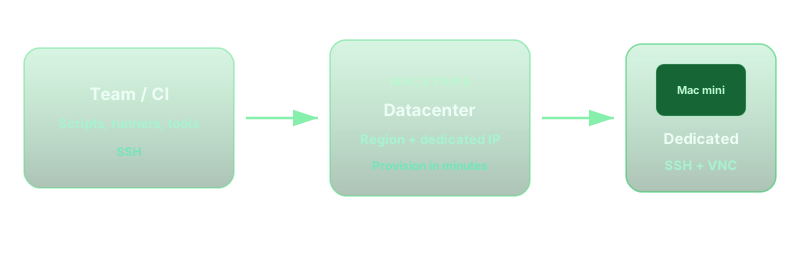
Рабочая схема состоит из четырёх слоёв. На Windows остаются IDE, браузер, Git-клиент, мессенджеры и локальные инструменты команды. На удалённом Mac находятся Xcode, симуляторы, Ruby/fastlane, CocoaPods, SwiftPM-кеши, сертификаты и профили. Репозиторий синхронизируется через Git или открывается напрямую по Remote SSH. CI вызывает те же команды, что и разработчик, чтобы локальный эксперимент не расходился с автоматической сборкой.
В интерактивной работе обычно хватает двух каналов. SSH используется для терминала, скриптов, VS Code Remote SSH, Cursor Remote SSH и запуска xcodebuild. VNC нужен реже, но он критичен для первого входа, принятия лицензии Xcode, проверки Simulator, управления Keychain и некоторых действий в Xcode Organizer. Такой режим сохраняет Windows как основную рабочую станцию, но убирает самую хрупкую часть — попытку эмулировать macOS там, где должен работать настоящий Mac.
Пошаговая настройка удалённой iOS-сборки
1. Выберите Mac и регион
Для большинства iOS-проектов важны не только CPU, но и память, быстрый SSD и стабильная сеть до Git/артефактов. Выбирайте регион ближе к разработчикам или к вашей CI-инфраструктуре. Если команда распределена, ориентируйтесь не на красивый ping из одного офиса, а на реальное время операций: clone, install зависимостей, clean build, incremental build, Archive и upload. В vpszap под такие сценарии обычно берут выделенный Mac mini на Apple Silicon с SSH/VNC, чтобы один и тот же хост обслуживал интерактивные задачи и автоматические сборки.
2. Подключитесь по SSH и подготовьте Xcode
После выдачи доступа проверьте версию macOS, установите нужный Xcode, примите лицензию и зафиксируйте выбранный developer directory. Команды ниже приведены как ориентир; конкретные версии Xcode и macOS сверяйте с требованиями вашего проекта и актуальной документацией Apple.
ssh mac-builder@example-host
sudo xcode-select -s /Applications/Xcode.app/Contents/Developer
sudo xcodebuild -license accept
xcodebuild -version
xcrun simctl list runtimes
3. Откройте проект из Windows
Есть два нормальных режима. Первый — код хранится на удалённом Mac, а Windows IDE подключается к нему по Remote SSH; это удобно, если тяжёлые зависимости и build artifacts не должны ездить туда-сюда. Второй — код редактируется локально на Windows, а сборка запускается через Git push или rsync; это подходит для команд, где репозиторий уже завязан на Pull Request workflow. В обоих случаях избегайте ручного копирования ZIP: оно быстро создаёт «у меня работает» и ломает воспроизводимость.
4. Настройте зависимости проекта
Для нативного Swift-проекта это может быть Swift Package Manager. Для старых проектов — CocoaPods или Carthage. Для Flutter и React Native добавятся Node, pnpm/yarn, Ruby и iOS-подпакеты. Лучший вариант — описать всё в bootstrap-скрипте, который можно запускать и вручную, и в CI.
git clone git@github.com:company/app.git
cd app
bundle install
bundle exec pod install
xcodebuild -workspace App.xcworkspace -scheme App -showBuildSettings
5. Разведите development и release signing
Подпись — самая частая причина, почему «сборка iOS на Windows» превращается в хаос. Для локальной проверки можно использовать development certificate и конкретный device profile. Для релиза лучше автоматизировать импорт сертификатов и профилей через fastlane match, App Store Connect API key или другой утверждённый в вашей компании способ. Не храните .p12 и provisioning profiles в обычной папке проекта без шифрования.
6. Соберите Archive и экспортируйте IPA
Когда зависимости и подпись готовы, команда должна быть одинаковой для разработчика и CI. Пример ниже иллюстрирует структуру, но параметры scheme, configuration, exportOptionsPlist и destination нужно адаптировать под ваш проект.
xcodebuild archive \
  -workspace App.xcworkspace \
  -scheme App \
  -configuration Release \
  -archivePath build/App.xcarchive

xcodebuild -exportArchive \
  -archivePath build/App.xcarchive \
  -exportOptionsPlist ExportOptions.plist \
  -exportPath build/export
7. Загрузите в TestFlight
Для загрузки используйте Transporter, xcrun notarytool там, где он применим, или fastlane pilot с App Store Connect API key. Подробности меняются вместе с инструментами Apple, поэтому фиксируйте команды в репозитории и периодически сверяйте их с официальной документацией. Для процесса внешнего тестирования и dSYM пригодится связанная статья про TestFlight и символизацию сбоев на облачных Mac.
CI/CD: как превратить удалённый Mac в runner
После ручной сборки следующий шаг — сделать тот же Mac self-hosted runner. Для GitHub Actions, GitLab Runner, Buildkite или Jenkins принцип одинаковый: агент запускается на macOS, получает job, выполняет bootstrap, собирает Archive, сохраняет артефакты и отдаёт статус обратно в систему CI. Это особенно удобно для Windows-команд: разработчики продолжают работать в привычной среде, а Pull Request получает проверку на настоящем Xcode.
Ключевой момент — изоляция. Если один Mac используется и интерактивно, и как CI, разграничьте рабочие каталоги, ключи, профили и расписание обновлений. Для production-релизов лучше иметь отдельный runner или хотя бы отдельного macOS-пользователя. Если вы строите GitHub Actions pipeline, смежные детали есть в материале о self-hosted macOS runner, Git и артефактах.
| Слой | Что хранить на Mac | Что хранить в CI-секретах |
|---|---|---|
| Xcode и SDK | Установленный Xcode, runtimes, кеши SwiftPM | Версию Xcode как переменную или label runner |
| Зависимости | Ruby gems, CocoaPods cache, npm/pnpm cache | Токены приватных registry |
| Подпись | Keychain, временно импортированные profiles | Пароли keychain, App Store Connect API key, match password |
| Артефакты | Короткоживущие build folders | Путь публикации, bucket credentials, retention policy |
Особенности Flutter, React Native и нативного Swift
Маршрут Windows → удалённый Mac одинаков в общей архитектуре, но детали отличаются по стеку. Нативный Swift/SwiftUI чаще всего проще: репозиторий открывается на Mac, зависимости подтягиваются через Swift Package Manager, а сборка запускается напрямую через scheme. Основная сложность — выбрать правильную конфигурацию подписи и не дать разным версиям Xcode расходиться между разработчиком и CI.
Flutter-команды часто пишут почти весь код на Windows, потому что Android, web и Dart tooling там работают отлично. Проблема появляется на iOS-границе: CocoaPods, Generated.xcconfig, Swift/Objective-C плагины, Runner workspace и экспорт IPA требуют macOS. Практичный режим — держать Flutter SDK одной версии на Windows и на удалённом Mac, фиксировать её через FVM или аналогичный инструмент и запускать iOS-команды только на Mac. Если iOS-плагины используют нативные зависимости, не откладывайте первый iOS build до конца спринта: проверяйте его после каждого крупного изменения пакетов.
React Native похож по рискам, но добавляет Node ecosystem. На Windows может работать Metro, TypeScript и Android-сборка, а iOS workspace собирается на Mac. Здесь особенно важны одинаковые версии Node, package manager и Ruby. Если один разработчик ставит зависимости через npm, другой через yarn, а CI через pnpm, iOS-подпапка быстро начинает вести себя непредсказуемо. Зафиксируйте package manager, lockfile, Ruby version и команду установки pods.
| Стек | Что удобно делать на Windows | Что переносить на удалённый Mac |
|---|---|---|
| Swift / SwiftUI | Git, code review, документация, часть редактирования кода через Remote SSH | Xcode, Simulator, Archive, signing, TestFlight |
| Flutter | Dart-код, Android build, web build, unit tests | flutter build ios, CocoaPods, Xcode workspace, IPA export |
| React Native | TypeScript, Metro, Android, lint/test | Pods, native modules, Xcode build, dSYM, App Store upload |
| Kotlin Multiplatform | Общая бизнес-логика, Android, Gradle checks | iOS framework, Xcode integration, signing и публикация |
Безопасность сертификатов и доступов
Удалённая сборка iOS затрагивает секреты: SSH-ключи, Apple Developer доступ, App Store Connect API key, сертификаты подписи, пароли keychain и иногда доступ к приватным пакетам. Не стоит относиться к облачному Mac как к «чужому ноутбуку, на котором кто-то нажмёт Archive». Это production-инфраструктура, и её нужно описать теми же правилами, что и любой CI runner.
Начните с отдельных учётных записей. Один пользователь может быть интерактивным для настройки, другой — сервисным для CI. SSH-доступ выдавайте по ключам, а не по общему паролю. VNC открывайте только там, где он действительно нужен, и закрывайте или ограничивайте сетевыми правилами после первичной настройки. Если команда использует password manager или секрет-хранилище, App Store Connect API key и пароли fastlane должны приходить оттуда, а не лежать в shell history.
Отдельно продумайте ротацию. Сертификаты Apple имеют срок жизни, profiles меняются при добавлении devices или capabilities, а обновление Xcode может потребовать повторной проверки signing. Хороший release runbook содержит не только команду fastlane beta, но и список владельцев секретов, дату последней ротации, способ восстановления keychain и правила удаления временных build artifacts. Тогда удалённый Mac остаётся удобным ускорителем, а не новым источником релизного риска.
Бенчмарки: что измерять перед решением
Универсальных честных цифр нет: скорость зависит от размера проекта, Xcode, количества Swift-модулей, CocoaPods/SPM, кешей, сети и выбранной модели Mac. Вместо копирования чужих «минут до Archive» сделайте короткий benchmark на своём репозитории. Так вы поймёте, достаточно ли одного Mac, нужен ли отдельный CI runner и насколько заметна задержка при интерактивной работе через VNC.
| Тест | Как запускать | Что означает результат |
|---|---|---|
| Clean build | Очистить DerivedData и собрать Release/Debug | Показывает базовую мощность CPU/SSD и стоимость холодного старта |
| Incremental build | Изменить один Swift/Flutter/React Native модуль и пересобрать | Отражает повседневный цикл разработчика |
| Archive + export | Запустить релизный archive и export IPA | Проверяет подпись, profiles, disk I/O и стабильность toolchain |
| Dependency install | bundle install, pod install, npm ci |
Выявляет сетевые bottleneck и пользу локальных кешей |
| Upload to TestFlight | Загрузить тестовый build через fastlane/Transporter | Показывает качество пути до App Store Connect и корректность API-ключей |
Сравнивайте не только «быстрее или медленнее», а стоимость ожидания. Если разработчик на Windows ждёт релизный Archive два раза в день, ускорение на несколько минут уже меняет ритм. Если сборки идут ночью, важнее предсказуемость и отсутствие ручных действий. В отчёте фиксируйте версии Xcode/macOS, commit SHA, состояние кешей и способ подключения, иначе benchmark нельзя будет повторить через месяц.
Лучшие практики для Windows → iOS workflow
- Держите build-команды в репозитории. Makefile, fastlane lanes или scripts/build-ios.sh лучше, чем инструкция в чате.
- Не смешивайте ручную и CI-подпись. Development profiles допустимы для отладки, но release signing должен быть воспроизводимым.
- Фиксируйте версию Xcode. Обновление Xcode может поменять warnings, SDK, Swift compiler и поведение signing.
- Разделяйте кеши и артефакты. DerivedData ускоряет работу, но старые артефакты не должны маскировать ошибку чистой сборки.
- Используйте VNC осознанно. GUI нужен для первичной настройки и диагностики, но регулярные сборки должны идти по CLI.
- Проверяйте dSYM и символизацию. Успешная загрузка IPA без сохранённых dSYM осложнит разбор крашей после TestFlight.
Типичные ошибки и границы подхода
Первая ошибка — обещать команде «полный Xcode на Windows». На практике Windows становится удобным клиентом, но Xcode остаётся на Mac. Это нормально, если ожидания проговорены заранее. Вторая ошибка — хранить сертификаты как обычные файлы в репозитории или пересылать их в мессенджере. Подпись iOS — часть релизной безопасности, а не техническая мелочь. Третья ошибка — использовать один общий macOS-пользователь для всех задач без аудита. Минимум разделите доступы разработчиков, CI и релизного оператора.
Есть сценарии, где удалённый Mac не лучший выбор. Если разработчик проводит весь день в Interface Builder, постоянно отлаживает UI на Simulator и зависит от минимальной задержки GUI, локальный Mac может быть удобнее. Если проект выпускается раз в квартал и не требует кастомного CI, Xcode Cloud может оказаться проще. Если у компании жёсткая политика, запрещающая удалённые рабочие станции с сертификатами, сначала согласуйте модель секретов и сетевые правила. Хорошая инфраструктура начинается не с покупки ресурсов, а с понятного ownership.
Почему облачный Apple Silicon помогает именно здесь
iOS-сборка чувствительна к нативному Apple toolchain. Apple Silicon даёт актуальную архитектуру, нормальную работу Xcode и Simulator, быстрый SSD для DerivedData и предсказуемую среду для CI. Облачная модель добавляет гибкость: можно взять Mac на период релизного окна, временно расширить параллельность, подобрать регион ближе к команде или выделить отдельный узел под release signing. Это не «магическая Windows-версия Xcode», а аккуратное разделение ролей: Windows — разработка и управление, Mac — сборка и публикация.
Для vpszap такой сценарий естественен: выделенный физический Mac mini на Apple Silicon, SSH/VNC, быстрый старт и аренда без долгого обязательства позволяют проверить workflow на реальном проекте до закупки железа. Начните с одного репозитория, одного scheme и одной lane для TestFlight; когда процесс станет повторяемым, переносите его в CI и масштабируйте runner-часть.
Заключение: лучший маршрут для iOS без локального Mac
Собирать iOS-приложения на Windows в 2026 году реально, если не пытаться заменить macOS неподдерживаемой эмуляцией. Надёжная схема выглядит так: код и повседневная работа остаются на Windows, Xcode живёт на удалённом Apple Silicon Mac, подпись автоматизирована, CI повторяет те же команды, а TestFlight получает архивы из контролируемой среды. Такой подход подходит и для нативного Swift, и для Flutter/React Native проектов, где iOS-сборка нужна регулярно, но локальный Mac у каждого разработчика не окупается.
Если вы хотите быстро проверить Windows → удалённый Xcode → TestFlight на настоящем Apple Silicon, посмотрите vpszap Cloud Mac и выделенные Mac mini: начните с короткой аренды, измерьте свой clean build и Archive, затем решите, нужен ли постоянный runner или отдельный релизный узел.
