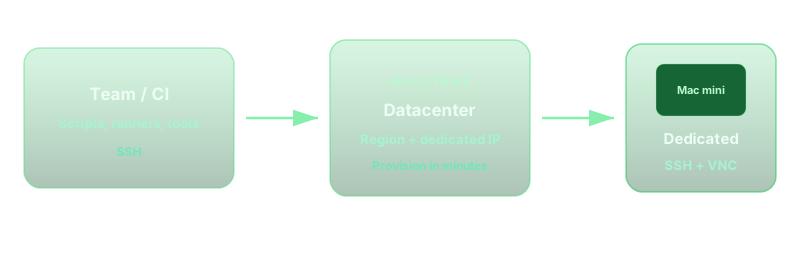
很多團隊卡在同一個問題:流水線或發版必須跑在 macOS 上,但採購 Mac、託管機房、給每位同事實體機,成本和運維都不輕。vpszap 做的事很直接——把獨享的實體 Mac Mini(M4 / M4 Pro)放到離您更近的資料中心裡,您在幾分鐘內拿到SSH 與 VNC,按天/週/月/季付費,無長約。下面這篇按官網主站口徑整理成一篇可讀的長文,方便您在評審或內部分享時一次說清「我們上雲端 Mac 選的是什麼」。

一、vpszap 提供的是什麼
核心是100% 獨享實體機:不做虛擬化拼搶,整台 Mac Mini 的 CPU、記憶體、SSD 與 GPU 歸您一台實例專用。機型涵蓋官網在售的Mac Mini M4(如 16GB / 256GB)與更高配的 M4 Pro(更大記憶體與硬碟,可按方案擴展儲存)。開通後您同時拿到命令列與圖形介面能力——適合既要跑xcodebuild、Fastlane,又要偶爾登入 GUI 排障或看模擬器的團隊。
二、典型場景:誰最值得先試
iOS / macOS 建置與發版:CI 裡需要穩定 Xcode 版本與足夠磁碟,獨占機避免「鄰居任務把磁碟 I/O 打滿」。CI/CD 與自動化:把 Mac 當建置節點接入現有流水線,SSH 對接腳本與自託管 Runner 都順暢。需要低延遲存取的遠端開發:配合 VS Code Remote SSH 等工具,把環境固定在靠近業務或使用者的節點上。官網也提到Thunderbolt 5 互聯等擴展能力,適合有大規模並行或叢集化訴求的團隊向銷售/支援確認具體方案邊界。
三、節點與網路:離使用者近一點
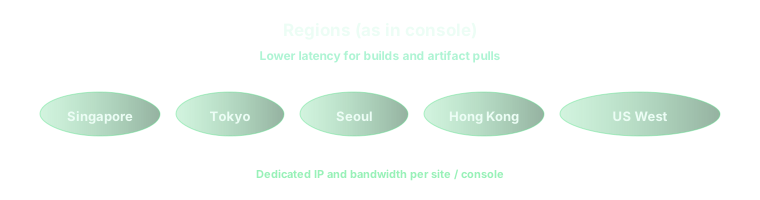
vpszap 在新加坡、日本(東京)、韓國(首爾)、中國香港、美國西部部署節點(具體以控制台可選區域為準)。站點對外說明裡強調獨享 IP與1Gbps 頻寬、面向延遲優化——選型時盡量選離團隊或終端使用者最近的區域,再在您側用真實流水線測一輪建置與製品拉取時間,比只看價目表更可靠。

四、從下單到連上:大致三步
與首頁「三步上手」一致:1)在設定頁選好機型與節點、計費週期;2)完成付款(支援信用卡及常見本地付款方式,具體以結帳頁為準);3)自動化開通完成後,約五分鐘內在信箱收到 SSH / VNC 憑證,即可連機。日常運維入口在控制台;細粒度操作說明與故障排查見說明中心。

五、計費與擴展:無長約、週期自選
方案按天、週、月、季計費,官網強調無合約、無自動續費套路(以訂購頁說明為準);更高配機型可搭配擴展 SSD等選項。價格與促銷隨時間可能調整,請以定價頁與下單頁即時展示為準——本篇只幫您對齊價值主張,不替代帳單明細。
六、選型前自檢(團隊內部過一遍)
開帳號前,可以用下面幾條對齊預期,減少「上了雲端才發現缺前置條件」。
- 建置鏈要求的Xcode / macOS 最低版本,是否已和目前映像或裝機策略對齊?
- 主要使用者分布在哪些城市?是否已選定延遲可接受的節點?
- 流水線是純 CLI 還是必須 VNC 圖形介面?網路策略是否允許 VNC/SSH 出口?
- 製品與依賴體積:預設磁碟是否夠用,是否需要加購擴展盤?
開發者部落格後續會補建置實戰、網路與安全、與常見 CI 平台對接等專題;若您剛接觸 vpszap,建議直接打開官網首頁對照功能點,或進設定下單走一遍流程。需要文件與工單時,從說明中心與控制台入口進即可。