
一、結論先行:能「Windows 主導」,不能「Windows 獨攬」
直接回答標題裡的問題:2026 年,你沒辦法在純 Windows 環境裡完成「完整」的 iPhone 應用開發與上架——不是技巧問題,是 Apple 工具鏈的硬邊界。但你可以讓 Windows 承擔 70% 以上的日常工作量,把必須在 macOS 上完成的環節交給雲端 Mac 或團隊共用 Mac,從使用者視角看,依然是一條順暢的 Windows 工作流。
| 環節 | 只用 Windows? | 說明 |
|---|---|---|
| 寫 Swift / Dart / TS 程式、Git、Code Review | ✅ 可以 | VS Code、Cursor、Android Studio 在 Windows 上體驗完整 |
| 註冊 Apple Developer、App Store Connect 營運 | ✅ 可以 | 純瀏覽器,填中繼資料、截圖、審核溝通 |
| 啟動 iOS Simulator、SwiftUI 預覽 | ❌ 不可以 | Simulator 是 Xcode 元件,僅 macOS |
xcodebuild、CocoaPods/SPM 解析、Archive | ❌ 不可以 | 需要 macOS + Xcode |
| 鑰匙圈簽名、Provisioning Profile | ❌ 不可以 | Distribution 憑證私鑰在 macOS Keychain |
| 上傳 .ipa 到 TestFlight / App Store | ⚠️ 間接可以 | Transporter / fastlane 需 macOS;也可由雲端 Mac CI 代傳 |
| 真機除錯(USB 連 iPhone) | ❌ 不可以 | 需 Mac 辨識裝置並安裝開發描述檔 |
二、為什麼 Apple 不把 Xcode 搬到 Windows?
這不是「Apple 故意為難 Windows 使用者」這麼簡單。iOS 工具鏈與以下能力深度綁定:
- macOS 鑰匙圈(Keychain):程式碼簽名私鑰、開發者憑證、推播憑證都存放在系統級安全儲存中,Windows 沒有等價且被 Apple 認可的替代方案。
- iOS Simulator:基於 macOS 虛擬化框架與 Metal 圖形堆疊,模擬不同 iPhone/iPad 機型與 iOS 版本,無法在 Windows 上合法分發。
- 統一建置環境:App Store 審核期望的 Release 包由官方工具鏈產出,
codesign、notarytool(macOS 軟體公證)等命令列工具僅隨 macOS SDK 提供。 - Apple Silicon 最佳化:2026 年的 Xcode 已全面面向 ARM 架構最佳化,在 x86 Windows 上透過虛擬機「硬跑」macOS 不僅違規,且 Simulator 與 SwiftUI 預覽幾乎不可用。
因此,搜尋 run xcode on windows、ios simulator windows 能找到的大多是過期教學或 Hackintosh 方案——對要正經上架的團隊來說,長期風險遠高於租一台雲端 Mac。
三、四條常見路線比較:哪條能走通上架?
| 方案 | 能否上架 | 2026 評價 |
|---|---|---|
| Windows 虛擬機裝 macOS(黑蘋果) | 理論可能,極不穩定 | 違反 EULA,Simulator/Metal 體驗差,不適合生產 |
| 只買 GitHub Actions macOS Runner | 可以,但偏「無人值守建置」 | 修 Signing、下 Simulator Runtime、點 Organizer 排錯時不方便 |
| 買一台 Mac mini 放工位 | 可以 | 成本高;一年發幾次版的團隊利用率低 |
| Windows + 雲端 Mac(SSH/VNC) | ✅ 推薦 | 按天計費、可互動、與本機 IDE 深度整合 |
若你關心「無 Mac 怎麼編譯 iOS」的細節,可對照 2026 年如何在 Windows 上建置 iOS 應用;若已接近發版,可結合 Windows 上 iOS App Store 發布完整指南 一起看。
四、2026 推薦架構:Windows 工作站 + 雲端 Apple Silicon
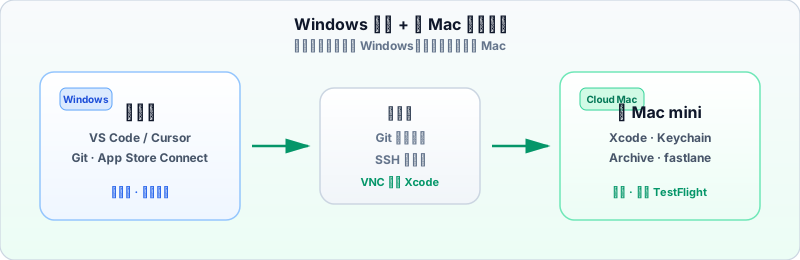
一套可複用的架構如下:
- Windows 本機層:Cursor / VS Code 寫程式,Git 提 PR,Figma 做截圖,瀏覽器管 App Store Connect。
- 連線層:SSH 跑
xcodebuild、flutter build ipa;VNC 開啟 Xcode GUI、Simulator、Organizer。 - 雲端 Mac 層:固定 Xcode 版本、鑰匙圈、CocoaPods 快取、DerivedData,作為「iOS 建置專機」。
- 分發層:Archive → TestFlight → 審核 → 各區上架,中繼資料在 Connect 維護,包從雲端 Mac 上傳。
Flutter / React Native 團隊可把 Android 與 Web 留在 Windows,僅在需要 iOS 建置時切到雲端 Mac——詳見 Flutter 遠端 Mac 開發完整指南。
五、階段一:在 Windows 上能開發到什麼程度?
原生 Swift / SwiftUI
你可以在 Windows 上用 VS Code + Swift 外掛寫語法,但無法獲得 Xcode 的補全、SwiftUI 預覽與專案範本。實務上更常見的做法是:用 Remote-SSH 直接開啟雲端 Mac 上的 .xcodeproj / .xcworkspace,程式編輯在 Windows 螢幕完成,編譯與索引在遠端進行。
Flutter / React Native / KMP
跨平台框架把「業務程式」從平台解耦了:
- Windows 上:
flutter run -d chrome、Android 真機除錯、RN Metro bundler、單元測試。 - 雲端 Mac 上:
pod install、flutter build ios、修ios/原生設定、處理 entitlements。
六、階段二:iOS 模擬器——必須在 Mac 上,但可以遠端看
Windows 本機無法安裝或執行 iOS Simulator。 模擬器隨 Xcode 安裝,支援多機型、多 iOS 版本、網路與推播的部分模擬,是日常 UI 除錯的主力,僅次於真機。
遠端使用 Simulator 的實作步驟
- 在雲端 Mac 上安裝對應 iOS 版本的 Simulator Runtime(Xcode → Settings → Platforms)。
- 用 VNC 或 Apple 螢幕共享連上雲端 Mac,在 Xcode 裡選目標 Simulator,
Cmd + R執行。 - 若網路穩定,60fps 級別的遠端畫面在 2026 年的最佳化協定下已可日常開發;複雜動畫可錄影後本機檢視。
- 命令列等價:
xcrun simctl list列裝置,xcrun simctl boot啟動,搭配xcodebuild做 UI 測試。
什麼時候必須上真機?
- 藍牙、NFC、ARKit、部分感測器與效能 profiling
- 推播通知端到端驗證、Sign in with Apple 真機流程
- 上架前在目標 iOS 版本真機做最後一輪冒煙測試
真機除錯需要 Mac USB 連接 iPhone(或透過同一 Apple ID 的無線除錯)。雲端 Mac 情境下,可將測試機寄給持有雲端 Mac 存取權的同事,或使用 TestFlight 外測代替部分真機環節。
七、階段三:程式碼簽名——Windows 使用者最容易卡住的環節
簽名把「你的 App」和「Apple 信任的開發者身分」綁在一起。沒有合規簽名,Simulator 能跑,但無法安裝到他人裝置,也無法上傳 App Store。
你需要準備的三樣東西
- Apple Developer Program 帳號(個人或企業,以 Apple 官網為準)
- Distribution 憑證(存在雲端 Mac 鑰匙圈裡的私鑰 + 憑證)
- Provisioning Profile(把 App ID、憑證、Capabilities 綁在一起)
推薦簽名工作流(在雲端 Mac 上操作)
- Xcode → Settings → Accounts,登入 Apple ID,選中 Team。
- 工程 Target → Signing & Capabilities,勾選 Automatically manage signing,或手動選 Distribution Profile。
- 首次發版用 Development 憑證 + 開發描述檔在真機除錯;上架用 App Store Distribution 憑證 + App Store Profile。
- CI 情境:在 App Store Connect 建立 API Key(.p8),用 fastlane
match或自建憑證倉庫,避免每人手工匯出 p12。
多地區、多人共用一台雲端 Mac 時,注意憑證與 Profile 的權限治理,可參考 iOS 簽名與描述檔在多地區雲端 Mac 上的治理 FAQ。
八、階段四:Archive、TestFlight 與 App Store 上架
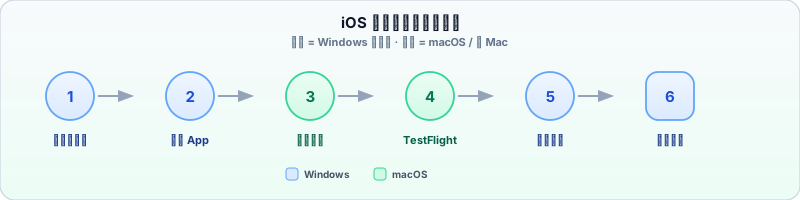
8.1 Archive 與上傳(雲端 Mac)
在 Xcode 中選 Any iOS Device (arm64),Product → Archive。完成後在 Organizer 裡 Distribute App → App Store Connect → Upload。命令列等價:
xcodebuild -workspace MyApp.xcworkspace \
  -scheme MyApp \
  -configuration Release \
  -archivePath build/MyApp.xcarchive archive

xcodebuild -exportArchive \
  -archivePath build/MyApp.xcarchive \
  -exportPath build/export \
  -exportOptionsPlist ExportOptions.plist
或用 fastlane gym + pilot 一鍵上傳 TestFlight。Windows 側透過 SSH 觸發腳本,無需本機安裝 Xcode。
8.2 TestFlight(Windows 瀏覽器 + 雲端 Mac 上傳)
建置出現在 App Store Connect → TestFlight 後:
- 在 Windows 瀏覽器新增內測/外測員、檢視當機與回饋
- 補填出口合規、加密聲明(Export Compliance)
- 驗證登入、支付、推播、深層連結等關鍵路徑
8.3 提交審核與發布(Windows 瀏覽器)
選擇建置版本,填寫審核備註、示範帳號、隱私權政策連結、年齡分級,點擊提交審核。被拒後在 Resolution Center 查看 Guideline 條款,改中繼資料或讓雲端 Mac 重打 Archive 再傳。通過後選擇手動/自動發布到指定國家與地區。
九、端到端最全流程(依週拆解)
假設你從零開始,用 Windows 主力 + 雲端 Mac,一條可執行的 2026 時間線:
| 週次 | 任務 | 執行環境 |
|---|---|---|
| 第 1 週 | 註冊 Apple Developer;建立 Bundle ID;開通雲端 Mac,安裝 Xcode | Windows 瀏覽器 + 雲端 Mac |
| 第 2–3 週 | Windows/Cursor 寫程式;Git 推送;雲端 Mac pod install、Simulator 聯調 | Windows + SSH/VNC |
| 第 4 週 | 設定簽名;真機或 Simulator 回歸;修 Info.plist 權限文案 | 雲端 Mac 為主 |
| 第 5 週 | App Store Connect 建 App、截圖與描述;Archive → TestFlight | Windows + 雲端 Mac |
| 第 6 週 | 外測修 Bug;提交審核;上架後監控當機與銷售報表 | Windows 瀏覽器 |
十、工具清單:Windows 與雲端 Mac 各裝什麼?
| 工具 | Windows | 雲端 Mac |
|---|---|---|
| Cursor / VS Code + Remote-SSH | ✅ | 作為 SSH 伺服器端 |
| Git、GitHub / GitLab | ✅ | ✅ |
| Xcode + iOS Simulator | — | ✅ |
| CocoaPods / Homebrew | — | ✅ |
| fastlane、Transporter | — | ✅ |
| Figma / 截圖工具 | ✅ | 可選 |
| App Store Connect(瀏覽器) | ✅ | ✅ |
十一、五大誤區(踩坑率最高)
- 「網上有 Windows 版 iOS 模擬器」 —— 多為老舊示範或 Android 模擬器改皮,不能替代 Xcode Simulator,也無法產出可上架包。
- 「Debug 包能跑就能提交審核」 —— 審核要的是 Release + 正確簽名的 Archive,Debug 設定與憑證都不合規。
- 「只租 CI、從不登入雲端 Mac」 —— 第一次配 Capability、修 Profile 不匹配、下新 Simulator 執行環境,都需要可互動的 macOS 桌面。
- 「簽名搞一次就永久有效」 —— 憑證過期、Profile 缺裝置、App ID 新增 Capability 都要重新產生,建議用 fastlane match 或文件化流程。
- 「商店資料可以上架後再補」 —— 隱私權政策 URL、權限描述、示範帳號缺一會直接拒審,應在 TestFlight 階段在 Windows 上逐項填完。
十二、上架前 Checklist(可列印)
- Apple Developer Program 已啟用,Bundle ID 與工程一致
- 雲端 Mac 已裝目標 Xcode 版本,Simulator Runtime 齊全
- Distribution 憑證與 App Store Profile 有效,Capabilities 與工程匹配
- Archive 為 Release,版本號符合遞增規則
- 建置已上傳 TestFlight,出口合規與加密聲明已填
- 截圖、描述、隱私標籤、示範帳號、審核備註就緒
- 已知當機已修復,關鍵路徑已在 Simulator 或真機驗證
十三、用 vpszap 跑通第一條 Windows → iPhone 鏈路
對 Windows 團隊來說,買 Mac 只為一年發幾次版並不划算。按天租用的獨享 Apple Silicon Mac mini 更適合「開發 + 發版視窗」:開通 SSH/VNC,固定 Xcode 與簽名環境,Simulator 聯調或 Archive 完成後關機即可。vpszap 提供多區域節點(新加坡、東京、首爾、香港、美東、美西)與按天計費,與「Windows 寫程式、Mac 幹 iOS 專活」的分工天然契合。
建議第一次用完整鏈路驗證:選離你最近的區域 → SSH 連上 → 裝 Xcode → 匯入憑證 → 跑一次 Archive → 上傳 TestFlight。延遲與磁碟若滿足需求,再固化為團隊標準發版環境。可先 了解 vpszap 雲端 Mac mini,或查看 定價與方案。
十四、總結
2026 年,「只用 Windows」不能替代 macOS 在 iOS 工具鏈裡的位置——模擬器、簽名、Archive 沒有 Windows 合法替代品。但「以 Windows 為主力完成 iPhone 應用從開發到上架」完全可行:程式與商店營運留在 Windows,把 Apple 專屬環節放到雲端 Mac,用 SSH/VNC 和 Git 串起來,就是目前性價比最高、風險最低的全流程。
如果你只能記住三句話:
- Windows 能寫、能管商店,不能本機跑 Simulator 和簽名。
- 雲端 Mac 不是可選項,而是 iOS 交付的「建置專機」。
- 第一次上架依本文 Checklist 走一遍,比囤一台落灰的 Mac mini 更省。
