2026 年,很多开发者仍在搜索 build ios app on windows、run xcode on windows、ios development without mac。问题并不是 Windows 写不了代码:Flutter、React Native、Kotlin Multiplatform、Web 后台和产品文档都可以在 Windows 上高效完成。真正卡住的是最后一段 Apple 工具链:Xcode、iOS SDK、Simulator、Keychain、代码签名、Archive、TestFlight 与 App Store Connect 仍然要求 macOS。本文给出一条面向生产团队的路线:保留 Windows 作为主力工作站,把必须在 macOS 上完成的环节放到云端 Apple Silicon Mac 上,通过 SSH、远程桌面和 CI/CD 管道完成开发、构建、测试和分发。
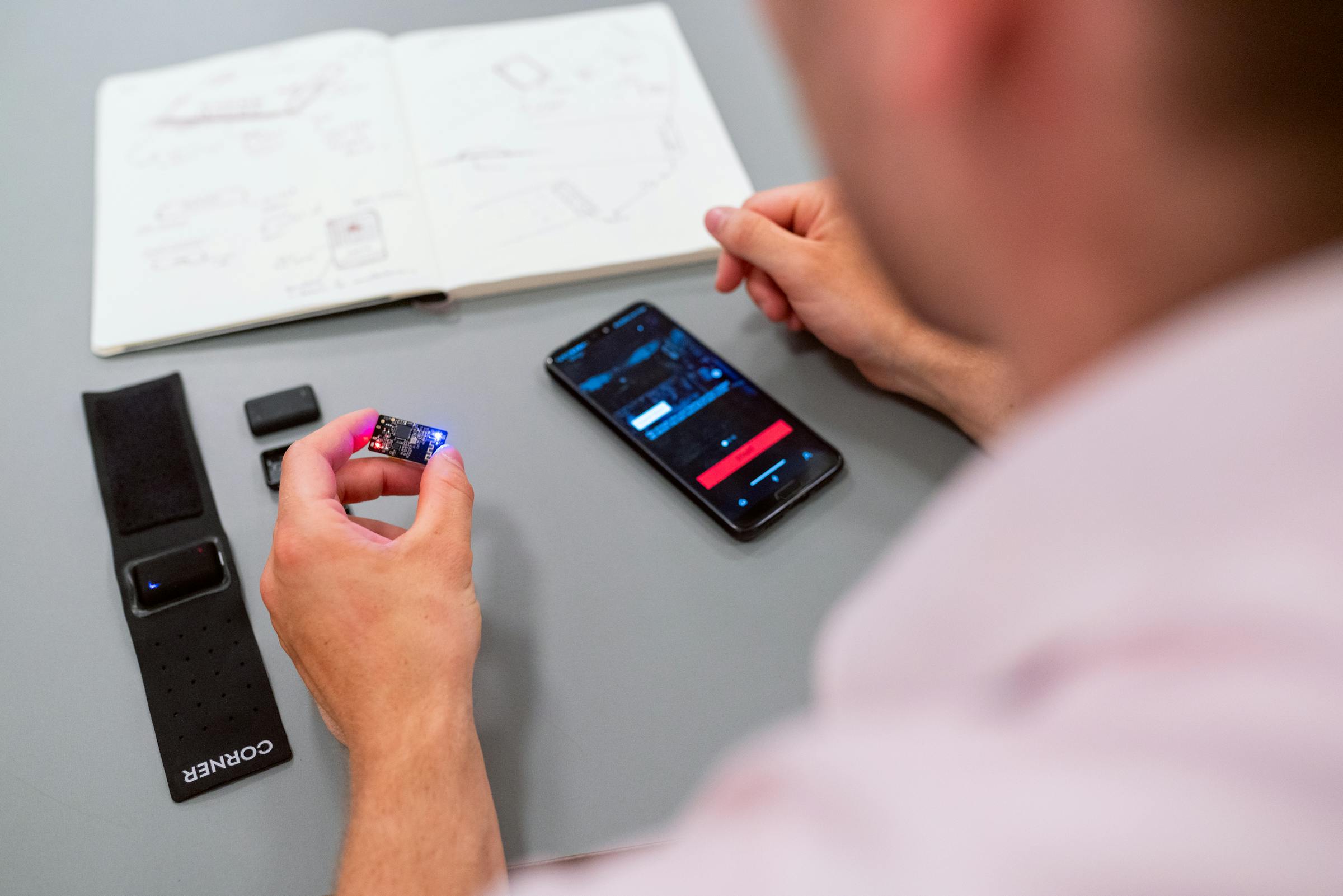
结论先行:Windows 可以做 iOS 开发,但 Xcode 不能本地跑在 Windows 上
如果把“在 Windows 上开发 iOS”拆开看,答案会清楚很多。写代码、管理需求、提交 Git、跑 Web/Android 侧测试可以在 Windows 本机完成;安装 Xcode、启动 iOS Simulator、执行 xcodebuild、导入签名证书、生成 .ipa、上传 TestFlight必须在 macOS 上完成。Apple 没有发布 Windows 版 Xcode,也没有把完整 iOS SDK、Simulator 和 codesign 工具链拆成跨平台包。
所以,2026 年真正可落地的做法不是“破解 Xcode”,而是远程使用一台合规的 Apple Silicon Mac。这台 Mac 可以是办公室实体机、托管 Mac、云 Mac、或自托管 macOS Runner。对没有 Mac、临时扩容、跨国团队、外包项目和需要快速验证的团队来说,云端独享 Mac mini M4 往往更省时间:不用采购、装机、放机房,也不用为每位 Windows 开发者买一台闲置率很高的 Mac。
为什么虚拟机、黑苹果和“纯 CI”不适合作为主线方案
很多搜索结果会把问题引向虚拟机或黑苹果。它们可能满足个人折腾,但并不适合作为 2026 年的团队方案。原因不是单一的性能,而是许可、稳定性、升级路径和协作成本同时失控。
| 方案 | 能否打开 Xcode GUI | 签名与分发 | 日常调试体验 | 适合场景 |
|---|---|---|---|---|
| Windows 本机安装 Xcode | 不可行 | 不可行 | 无官方路径 | 不要投入时间 |
| macOS 虚拟机 / 黑苹果 | 可能能打开 | 许可和升级风险高 | Simulator、Metal、USB 真机调试常不稳定 | 个人实验,不建议生产 |
| GitHub Actions / 托管 CI | 不能交互式点 Xcode | 可通过密钥和脚本完成 | 排 Signing、Storyboard、Simulator 问题不方便 | 成熟项目的无人值守构建 |
| 远程 Apple Silicon 云 Mac | 可以通过 VNC/RDP | Keychain、Xcode、fastlane 原生运行 | 接近真实 Mac,依赖网络延迟 | Windows 主力开发与团队协作 |
纯 CI 并不是坏方案,它适合 PR 校验、夜间构建和发布流水线。但当你第一次配置 Capability、排 Provisioning Profile、查看 Organizer 报错、下载新的 Simulator runtime、处理 Swift Package 索引问题时,仍需要一台可以交互操作的 Mac。比较完整的架构通常是:云 Mac 既能交互式开发,也能作为自托管 CI 节点。如果你正在评估 CI 形态,站内的 Xcode Cloud 替代方案与 iOS CI/CD 对比 可以和本文一起看。
推荐架构:Windows 工作站 + 云端 Apple Silicon + 自动化流水线
一个可靠的 Windows-to-iOS 工作流可以分成四层。
- 本地层:Windows 11/12、Cursor 或 VS Code、Git、Windows Terminal、SSH key、项目管理工具。这里负责写业务代码、提交 PR、看文档和开会。
- 远程开发层:云端 Mac mini M4 安装 Xcode、CocoaPods / Swift Package Manager、Ruby/fastlane、Node/Flutter/RN 工具链。这里负责 Simulator、Archive、签名和上传。
- 连接层:SSH 用于命令和文件同步,VNC/RDP 用于图形界面,Git 作为源代码主路径。大文件走制品库或 Git LFS,避免频繁手动拖拽。
- 流水线层:GitHub Actions、GitLab CI、Jenkins 或 OpenClaw 调度云 Mac 上的
xcodebuild、测试和 fastlane。交互式问题修好后,再固化到脚本。
这套架构的关键,是把“开发者是否拥有 Mac”从问题里移除。团队只要拥有可连接、可审计、可复现的 Apple Silicon 计算资源,就能让 Windows 开发者完成 iOS 交付。对于跨平台团队,Android、Web 和服务端仍留在原来的 Windows/Linux 工作流里,iOS 只在需要 Apple 工具链时切到云 Mac。
实操步骤一:选择云 Mac 规格、地区与连接方式
选规格时先看三个指标:工程大小、是否常开 Simulator、是否多人共用。中小型 SwiftUI、Flutter 或 React Native 项目,Mac mini M4 16GB/256GB通常能跑通开发与发版验证;大型 Monorepo、多模拟器并行、频繁 Clean Build 或大量 DerivedData 的项目,应优先考虑 24GB/512GB 或更大磁盘。Xcode 本体、多个 iOS runtime、DerivedData、SPM 缓存和 .xcarchive 会很快吃掉空间,磁盘余量比想象中重要。
地区选择按“谁在交互操作”决定。人在华南或东南亚,优先香港、新加坡、东京等节点;人在北美,选美东或美西。构建耗时主要受 CPU、SSD、依赖缓存影响,远程桌面手感主要受 RTT 和网络抖动影响。先租一天跑完整链路,比在表格里反复猜更可靠。
| 团队情况 | 建议规格 | 地区策略 | 备注 |
|---|---|---|---|
| 个人开发者,每周打包数次 | 16GB/256GB 起步 | 选离自己最近节点 | 按天或按周验证成本低 |
| Flutter/RN 团队,日常需要 Simulator | 24GB/512GB 更稳 | 按主要开发者所在地选 | 保留 GUI 通道,不只做 CI |
| 多分支 CI/CD 并行 | 多台 16GB 或 24GB 节点 | 主区 + 备区 | 用标签分流 Runner,避免单机排队 |
| 大仓库、大资源、频繁 Archive | 24GB/512GB + 扩展盘 | 靠近制品库和开发者 | 重点监控 DerivedData 与归档目录 |
实操步骤二:从 Windows 连接到远程 Xcode
开通云 Mac 后,把连接配置标准化,避免团队成员各自摸索。Windows 侧建议准备三件事:一个 SSH 配置、一个远程桌面客户端、一个代码同步规范。
Host vpszap-ios-m4
  HostName your-mac-host.example
  User build
  IdentityFile ~/.ssh/vpszap_ios_ed25519
  ServerAliveInterval 30
  ServerAliveCountMax 4
首次登录后,在 Mac 上确认 Xcode 和命令行工具:
sudo xcodebuild -license accept
sudo xcode-select -s /Applications/Xcode.app/Contents/Developer
xcodebuild -version
xcrun simctl list runtimes
如果使用 Flutter 或 React Native,尽量把 iOS 依赖解析放在 Mac 上执行。例如 Flutter 项目可以在 Windows 上写 Dart,但 flutter build ipa 和 CocoaPods 相关步骤放在远程 Mac 上运行;React Native 项目的 pod install、Xcode scheme 调整、iOS 原生模块排错也建议在 Mac 环境里完成。
实操步骤三:签名、Provisioning 与 TestFlight
iOS 分发最容易翻车的不是编译,而是证书和 Profile。Windows 侧不要试图“手拼”签名流程;让 Keychain、Xcode 和 Apple 工具在 macOS 上完成它们擅长的事。团队建议使用 fastlane match 或等价的加密证书仓库,明确谁能导出 Distribution 私钥、谁能创建 Profile、谁负责轮换。
# 在云 Mac 上同步证书与描述文件
fastlane match development --readonly
fastlane match appstore --readonly

# Archive 示例,workspace/scheme/export plist 按项目替换
xcodebuild -workspace MyApp.xcworkspace \
  -scheme MyApp \
  -configuration Release \
  -archivePath build/MyApp.xcarchive archive

xcodebuild -exportArchive \
  -archivePath build/MyApp.xcarchive \
  -exportPath build/export \
  -exportOptionsPlist ExportOptions.plist
上传 TestFlight 可以通过 Xcode Organizer、Transporter 或 fastlane pilot upload。第一次建议走 GUI,看清楚 Capability、Team、Bundle ID、Provisioning Profile 和 App Store Connect 的错误信息;稳定后再迁移到脚本。多地区或多节点签名治理可以参考 iOS 签名与描述文件在多地区云 Mac 下的治理方法。
把远程 Mac 接入 CI/CD:从手动 Archive 到可复现构建
当一次远程 Xcode 手动构建跑通后,下一步是把步骤固化为流水线。典型顺序是:安装依赖、解析 SPM/CocoaPods、执行单元测试、Archive、导出 IPA、上传 TestFlight、保存 dSYM 和构建日志。不要一开始就追求全自动发布,先让每次构建都能复现,再逐步加审批和灰度。
| 阶段 | 命令/工具 | 产物 | 常见失败点 |
|---|---|---|---|
| 依赖安装 | bundle install、pod install、SPM resolve | 锁定依赖图 | Ruby、CocoaPods、私有源凭证 |
| 测试 | xcodebuild test | xcresult | Simulator runtime 缺失、并发冲突 |
| 归档 | xcodebuild archive | .xcarchive | 签名、Capability、磁盘空间 |
| 导出 | xcodebuild -exportArchive | .ipa、dSYM | ExportOptions.plist 与 Profile 不匹配 |
| 分发 | fastlane pilot / Transporter | TestFlight build | App Store Connect 权限、网络中断 |
如果你已经有 GitHub Actions,可以把云 Mac 注册为自托管 macOS Runner;如果团队需要更复杂的多节点编排,也可以参考站内 GitHub Actions 自托管 macOS Runner 与制品库贴近部署 的思路。关键是让证书、Xcode 版本、依赖缓存和 Runner 标签都有明确归属。
性能基准:如何自己测,而不是相信泛泛宣传
没有两套项目完全一样,因此本文不给无法验证的“绝对最快”承诺。更可靠的做法是定义一组团队可以复测的 benchmark,并把它纳入选型。建议测试三类指标:
- 交互延迟:Windows 侧到云 Mac 节点的 RTT、远程桌面输入延迟、Simulator 点击反馈。日常 GUI 开发应优先选择就近节点。
- 构建时间:清理 DerivedData 后的 Clean Build、保留缓存后的 Incremental Build、Archive 耗时。每项至少跑 3 次,记录中位数。
- 稳定性:连续 10 次 CI 构建是否出现签名、磁盘、网络、Simulator runtime 错误。一次快不代表可用,稳定更重要。
| 测试项 | Windows 本机/非官方方案 | 云端 Apple Silicon Mac | 判断标准 |
|---|---|---|---|
| Xcode GUI 与 Simulator | 不可用或不稳定 | 原生运行 | 是否能完成日常调试 |
| Clean Build | 虚拟化常受 CPU/GPU/磁盘限制 | 受规格与缓存影响,可横向扩容 | 记录项目真实中位数 |
| Archive + Export | 签名环境难以标准化 | Keychain 与 Xcode 原生链路 | 连续构建成功率 |
| TestFlight 上传 | 需把产物搬来搬去 | 云 Mac 直连 App Store Connect | 上传失败后的可恢复性 |
如果团队已经有 Xcode Cloud,也不要只比较单次构建分钟数。Xcode Cloud 擅长托管流水线,云 Mac 擅长交互式排障、自定义依赖、私有网络和自托管 Runner。二者可以共存:Xcode Cloud 做标准 PR 校验,云 Mac 做 Windows 开发者日常远程 Xcode 与特殊构建。
安全与协作:证书、账号和销毁流程要先设计
远程开发不是把密码发到群里。生产团队至少要做四件事:第一,Apple ID 启用双因素认证,并按角色分配 App Store Connect 权限;第二,SSH 使用个人 key 或短期 key,离职时可撤销;第三,Distribution 证书和 match 仓库设置访问审计;第四,云 Mac 释放前清理 Keychain、删除临时 Profile、轮换可能泄露的 token。
多人共用同一台云 Mac 时,要避免把 DerivedData、Keychain、Simulator 状态变成“共享泥潭”。更干净的方式是按项目或流水线划分用户、目录和 Runner 标签;高峰期用多台机器并行,而不是让所有人同时挤进一个图形会话。dSYM、崩溃符号化与 TestFlight 外测如果要分区处理,可延伸阅读 TestFlight 外测与 dSYM 多地区云 Mac 分工。
边界条件:什么时候不建议用云 Mac 作为唯一方案
云 Mac 不是所有团队的唯一答案。若你每天都要插真实 iPhone 做摄像头、蓝牙、NFC、USB 附件调试,本地实体 Mac 更方便;若项目完全无人值守、签名脚本成熟、没有 GUI 调试需求,托管 CI 可能已经足够;若公司有严格内网与源码出境限制,需要先确认网络、合规和数据边界。还有一种情况:团队成员都已经长期使用 MacBook,本地开发体验稳定,只是 CI 排队慢,那么优先加自托管 Runner 或构建缓存,而不是把所有 IDE 都搬上云。
正确的判断方式是跑一次小规模试点:选一个真实分支,在云 Mac 上完成 clone、依赖安装、Simulator 调试、Archive、导出 IPA、上传 TestFlight,并记录时间、失败点和手感。试点成功后,再决定是长期租一台、按项目短租、多节点并行,还是只作为发布前的备用环境。
FAQ:Windows 开发者最常问的几个问题
- 能不能真的在 Windows 上运行 Xcode?不能以官方方式本地运行。可行路线是远程连接 macOS 上的 Xcode。
- Flutter 或 React Native 项目是否也需要 Mac?需要。Android 和大部分业务代码可在 Windows 上完成,但 iOS 打包、签名、Simulator 和 TestFlight 仍需要 macOS。
- 只买一个 Apple 开发者账号够吗?账号是分发前提,但不是构建环境。你还需要一台可运行 Xcode 的 Mac,并妥善管理证书与 Profile。
- 远程桌面会不会太卡?取决于节点距离和网络质量。就近地区、稳定网络、SSH 优先的工作流可以显著降低体感延迟。
- 云 Mac 和 Xcode Cloud 怎么选?Xcode Cloud 更像托管 CI;云 Mac 更像一台可交互的远程 Apple Silicon 工作站。需要点 Xcode、看 Simulator、排签名时,云 Mac 更直接。
结论:把 iOS 的 Mac 依赖变成可租用、可自动化的基础设施
2026 年,在 Windows 上构建 iOS 应用的现实路径不是绕过 Apple 工具链,而是把它放到远程 Apple Silicon 上稳定运行。Windows 继续承担你熟悉的开发桌面,云 Mac 承担 Xcode、Simulator、签名、Archive、TestFlight 和 CI/CD。这样做既保留了 Windows 生态的效率,也避免了虚拟机、黑苹果和一次性脚本带来的长期风险。
如果你已经有一篇 Windows-to-iOS 的需求评审,可以把本文的步骤整理成验收清单:选地区、连 SSH/VNC、安装 Xcode、导入证书、跑一次 Archive、上传 TestFlight、再固化 CI。更宽的云 Mac 选型问题,也可以结合 2026 年 Mac VPS / 云 Mac 提供商对比 一起评估。
用 vpszap 跑通 Windows 到 iOS 的第一条链路
vpszap 提供独享物理 Mac mini M4、多区域节点、SSH/VNC 访问和按天起租的云 Mac,适合没有本地 Mac 的 Windows 开发者先跑通远程 Xcode、签名与 TestFlight。你可以从就近节点和基础规格开始验证,确认构建时间、远程手感和证书流程后,再扩展到并行 Runner 或更大磁盘。开始评估可直接访问 vpszap 云端 Mac mini。
