Flutters Versprechen klingt verlockend: ein Dart-Codebase für Android, iOS, Web und Desktop. Sobald ein iOS-Build aber zu TestFlight oder in den App Store soll, trifft man auf Apples harte Grenze—flutter build ios, Xcode-Projektverknüpfung, CocoaPods/SPM-Auflösung und Codesigning laufen nur unter macOS. Für Windows- oder Linux-Teams lohnt sich selten ein Mac nur für gelegentliche iOS-Kompilierung. Praktischer ist: Flutter lokal entwickeln, Remote Mac für iOS-Build und Signierung. Dieser Leitfaden führt Workflows, typische Fallstricke und eine Szenario-Tabelle in Umsetzungsreihenfolge durch.
1. Flutter plattformübergreifend und die iOS-„letzte Meile“
Im Alltag nutzen Sie unter Windows gern flutter run -d chrome oder ein Android-Gerät zum Debuggen; flutter doctor richtet unter Windows auch die Android-Toolchain ein. Sobald das Ziel iOS-Builds auf echten Geräten oder App-Store-Release ist, gelten andere Regeln:
| Aufgabe | Windows / Linux | macOS (inkl. Cloud Mac) |
|---|---|---|
| Dart schreiben / UI ändern, Unit-Tests | Ja | Ja |
flutter build apk | Ja | Ja |
flutter build ios / IPA | Nein | Erforderlich |
ios/Runner.xcworkspace öffnen, CocoaPods | Nein | Erforderlich |
| Signing, Archive, TestFlight-Upload | Nein | Erforderlich |
| iOS-Simulator-Runtime laden, Simulator starten | Nein | Erforderlich |
2. Drei Remote-Mac-Workflows im Vergleich
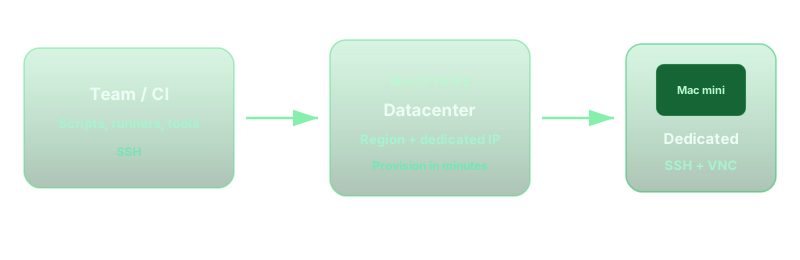
Je nach Teamgröße und Release-Takt gibt es drei übliche Wege. Die Tabelle fokussiert Flutter + iOS, nicht reine Android-Teams.
| Modus | Passend für | Vorteile | Achtung |
|---|---|---|---|
| Git-getriggerte Cloud-Mac-CI | Fester Release-Rhythmus, ausgereifte Skripte | Unbeaufsichtigt, parallele Branches | Erstes Signing / Pod-Änderungen oft manuell |
| SSH + Kommandozeilen-Build | Shell-erfahrene Teams, Einfachheit | Günstig, gut automatisierbar | GUI-Fehlersuche braucht separates VNC |
| VS Code Remote SSH | „Wie lokal“ entwickeln und bauen | Editor + Terminal + Extensions vereint | Netzwerklatenz bei Speichern und Indexierung |
Wer Store-Listing und Release-Ops mitplant, liest ergänzend den iOS-Apps unter Windows im App Store veröffentlichen: Leitfaden 2026; für den nativen Xcode-Remote-Pfad siehe iOS-Apps unter Windows 2026 entwickeln: Remote Xcode & Cloud Mac.
3. Cloud-Mac-Einrichtung (erstes Mal ~30–60 Minuten)
Beispiel: dedizierter Cloud Mac + SSH; Menüs hängen von der gemieteten macOS-Version ab. Nach Bereitstellung Xcode-Hauptversion festlegen, passend zum minimalen Deployment Target in ios/Podfile.
3.1 Basis-Toolchain
- Xcode installieren (App Store oder
xcode-select), dannsudo xcodebuild -license accept - Xcode Command Line Tools:
xcode-select --install - Flutter SDK (offizielles Zip oder git clone);
flutter/bininPATH flutter doctorausführen, CocoaPods installieren (sudo gem install cocoapodsoder Homebrew)- (Optional) Homebrew, git, fastlane für skriptierte Releases
3.2 Projekt klonen und iOS-Abhängigkeiten auflösen
git clone <your-repo> app && cd app
flutter pub get
cd ios && pod install --repo-update && cd ..
Bei vielen Plugins dauert das erste pod install oft länger als die Dart-Kompilierung. Teamregel für ios/Pods im Repo: schnelleres CI vs. mehr Merge-Konflikte; ohne Commit jedes Mal pod install vor dem Build.
3.3 Signierung und Team ID
ios/Runner.xcworkspace in Xcode öffnen, Team unter Signing & Capabilities wählen, Automatic Signing aktivieren oder Distribution-Zertifikat und Profile importieren. Für CI: App Store Connect API Key + fastlane match—persönliche Apple-ID nicht an die Cloud-Maschine binden.
4. flutter build ios remote ausführen
Zum Debuggen flutter run am Simulator auf dem Cloud Mac (VNC für die UI); für Release typischerweise:
# Release-Build (.app, noch kein ipa-Export)
flutter build ios --release --no-codesign

# Signierung und ipa-Export über Xcode oder fastlane
# oder Product → Archive in Xcode
Bei Flavors --flavor und --dart-define übergeben, abgestimmt auf Schemes in ios/Runner.xcodeproj. Build-Ausgabe standardmäßig unter build/ios/iphoneos/.
VS Code Remote SSH – Essentials
- Remote - SSH lokal installieren; Host und IdentityFile in
~/.ssh/config - Nach Dart/Flutter-Extensions remote laufen Analyzer und pub get auf dem Cloud Mac—erste Indexierung großer Projekte dauert
- iOS-Simulator-Debugging braucht VNC; echtes Gerät bedeutet Hardware ins Rechenzentrum oder lokaler Mac—viele Remote-Teams nutzen direkt TestFlight-Internal
5. Kompiliergeschwindigkeit: M4 Cloud Mac vs. älteres Intel
Flutter-iOS-Build-Zeit hängt stark von Projektgröße, Plugin-Anzahl, Clean vs. inkrementell und Festplattentyp ab—keine erfundenen Sekundenwerte. Apple Silicon (M-Serie) vs. älterer Intel Mac mini ist typischerweise schneller bei:
- Vollständigem
pod install: Abhängigkeitsauflösung und native Pod-Kompilierung - Erstem
flutter build ios: Xcode kompiliert Swift/ObjC-Bridges und Plugins - Inkrementellen Builds: Unified Memory reduziert Swap; NVMe entlastet DerivedData-IO
Fair vergleichen: je ein Clean Build auf demselben Repo, Branch und flutter --version; Gesamt-Wall-Clock für „pod install + flutter build ios“ notieren. Speicher: 16 GB reichen für kleinere bis mittlere Flutter-Projekte; 24 GB stabiler bei vielen Plugins oder parallel laufendem Simulator.
6. Best Practices: CocoaPods, Cache und Debugging
- Versionen fixieren:
Podfile.lockcommitten; nach Flutter-Major-Upgradepod repo update - DerivedData cachen: auf persistentem Cloud-Mac-Disk Xcode DerivedData behalten (regelmäßig defekte Caches löschen)
- Umgebungsvariablen: in CI
FLUTTER_ROOT,COCOAPODS_DISABLE_STATS=trueetc. setzen, um Interaktion zu vermeiden - Logs: bei Fehlschlag zuerst
flutter build ios -vundios/Pods-Kompatibilität; Plugin-Issues sind häufige Antwortquelle - Netzwerk: Git und CocoaPods-CDN vom Cloud Mac oft stabiler als Heim-Upload—gut als dedizierte Build-Maschine
7. Häufige Fehler (Signierung und Remote-Umgebung)
--no-codesignreicht zum Veröffentlichen: unsignierte .app kommt nicht zu TestFlight; Archive + korrektes Profile nötig- Zertifikate unter Windows erzeugen: Distribution-Private Keys nur in macOS-Schlüsselbund; auf Cloud Mac erzeugen und teamkonform exportieren
- Bundle-ID-Inkonsistenz:
ios/Runner.xcodeproj, App Store Connect, Firebase etc. müssen dieselbe ID nutzen - Fehlende
Info.plist-Berechtigungstexte: Kamera, Standort etc.—Usage Description fehlt → Review-Ablehnung, unabhängig vom Build-Ort - Mehrere Maschinen, ein Developer-Account: Provisioning-Profile und Geräteregistrierung haben Limits—zentral verwalten
8. Regionsknoten: Asien vs. US/Europa
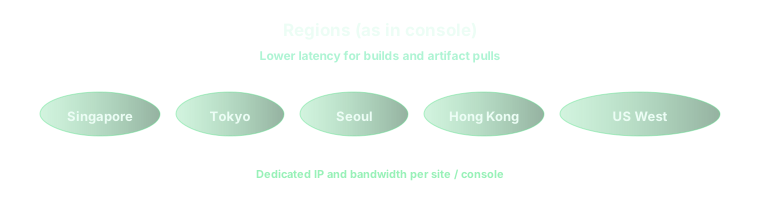
Remote-Flutter-Entwicklung reagiert empfindlich auf RTT-Latenz: VS Code Remote Speichern, Terminal-Echo, git push. Grobe Regeln:
- Team in Festlandchina / Hongkong / Taiwan: APAC-Knoten—Singapur, Hongkong, Tokio, Seoul—for interaktives SSH/VNC
- Team in US/Europa: US Ost/West für GitHub und App Store Connect
- Nur CI, kein interaktives SSH: Knoten nahe Code-Repository für kürzeres
git clone
9. Grenzen: wann nicht nur Remote Mac
Remote Mac deckt die meisten Flutter-iOS-Releases ab; lokaler Mac oder längeres Support-Fenster bei:
- Intensive native iOS-Plugin-Anpassung mit häufigem Swift- und Xcode-Instruments-Debugging
- Lokales iPhone für latenzarmes Debugging (Bluetooth, Peripherie, ARKit)
- Team ohne Skripterfahrung, Signing mehrmals pro Woche—reine CI-Fehlersuche kann teurer werden
- Datenresidenz: Cloud-Mac-Region vs. Code-Hosting prüfen
10. Flutter-iOS-Remote-Build-Checkliste
- Cloud Mac mit Xcode, Flutter, CocoaPods;
flutter doctorohne Blocker - Repo:
flutter pub getundpod installerfolgreich - Signing Team / Profile; Bundle ID stimmt mit Backends überein
flutter build ios --releaseOK (oder Archive erfolgreich)- ipa zu TestFlight; kritische Pfade auf echtem Gerät geprüft
Info.plist-Berechtigungen, Privacy Manifest, Export Compliance ausgefüllt
Flutter-iOS-Build von der Hardware-Beschaffung entkoppeln
Flutter-Teams brauchen keinen Mac nur für wenige iOS-Builds pro Jahr. Tageweise gemieteter dedizierter M4 Mac mini als iOS-Build-Maschine: Release-Woche einschalten, flutter build ios und TestFlight-Upload, dann abschalten—Windows/Linux bleibt Alltags-Dev. vpszap bietet physisches Apple Silicon, SSH/VNC und Multi-Region ohne Langzeitvertrag. vpszap Cloud Mac mini entdecken und einmal pod install → build → upload durchspielen, um Latenz und Speicher für Ihr Projekt zu prüfen.
