
1. Conclusion d'abord : « Windows en tête » oui, « Windows seul » non
Réponse directe à la question du titre : en 2026, vous ne pouvez pas terminer le développement et la publication « complets » d'une app iPhone dans un environnement Windows pur — ce n'est pas une question d'astuces, mais une limite dure de la toolchain Apple. Mais Windows peut assumer plus de 70 % du travail quotidien ; les étapes macOS obligatoires passent par un Mac cloud ou Mac partagé d'équipe — du point de vue utilisateur, cela reste un flux Windows fluide.
| Étape | Windows seul ? | Notes |
|---|---|---|
| Écrire Swift / Dart / TS, Git, code review | ✅ Oui | VS Code, Cursor, Android Studio complets sur Windows |
| Apple Developer, App Store Connect | ✅ Oui | Navigateur pur : métadonnées, captures, communication review |
| Lancer simulateur iOS, preview SwiftUI | ❌ Non | Simulateur = composant Xcode, macOS uniquement |
xcodebuild, CocoaPods/SPM, Archive | ❌ Non | Nécessite macOS + Xcode |
| Signature Keychain, Provisioning Profile | ❌ Non | Clé privée certificat Distribution dans Keychain macOS |
| Envoi .ipa vers TestFlight / App Store | ⚠️ Indirect | Transporter / fastlane sur macOS ; CI Mac cloud possible |
| Debug sur appareil (USB iPhone) | ❌ Non | Mac doit reconnaître l'appareil et installer les profils dev |
2. Pourquoi Apple ne porte pas Xcode sur Windows ?
Ce n'est pas simplement « Apple veut embêter les utilisateurs Windows ». La toolchain iOS est profondément liée à :
- Keychain macOS : clés privées de signature, certificats développeur et push dans un stockage sécurisé système — Windows n'a pas d'équivalent reconnu par Apple.
- Simulateur iOS : basé sur la virtualisation macOS et la pile graphique Metal ; simule différents modèles iPhone/iPad et versions iOS — non distribuable légalement sur Windows.
- Environnement de build unifié : l'App Store attend des packages Release de la toolchain officielle ;
codesign,notarytool(notarisation macOS) fournis uniquement avec le SDK macOS. - Optimisation Apple Silicon : Xcode 2026 est entièrement orienté ARM ; forcer macOS en VM sur Windows x86 viole l'EULA, simulateur et preview SwiftUI quasi inutilisables.
Chercher run xcode on windows ou ios simulator windows mène souvent à des tutoriels obsolètes ou Hackintosh — pour une équipe qui publie sérieusement, le risque à long terme dépasse largement la location d'un Mac cloud.
3. Quatre approches courantes : laquelle mène à la publication ?
| Approche | Publication possible ? | Évaluation 2026 |
|---|---|---|
| VM macOS sur Windows (Hackintosh) | Théoriquement, très instable | Violation EULA, mauvaise expérience Simulator/Metal, pas production |
| GitHub Actions macOS Runner seul | Oui, mais build « sans surveillance » | Réparer signing, télécharger runtime simulateur, Organizer — peu pratique |
| Acheter un Mac mini au bureau | Oui | Coût élevé ; faible utilisation si peu de releases par an |
| Windows + Mac cloud (SSH/VNC) | ✅ Recommandé | Facturation journalière, interactif, intégration IDE profonde |
Pour « compiler iOS sans Mac », voir créer des applications iOS sur Windows en 2026 ; près du release, compléter avec publier une app iOS sous Windows sur l'App Store.
4. Architecture recommandée 2026 : poste Windows + Apple Silicon cloud
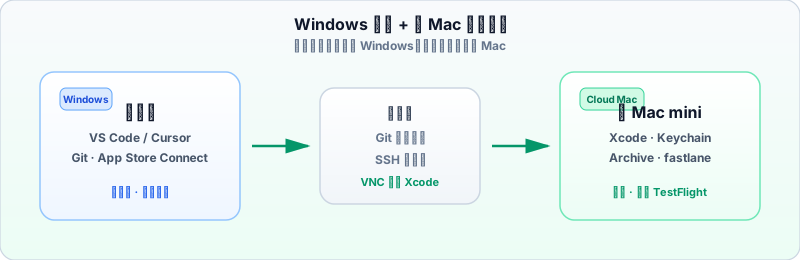
Architecture réutilisable :
- Couche Windows locale : Cursor / VS Code pour coder, Git pour les PR, Figma pour les captures, navigateur pour App Store Connect.
- Couche connexion : SSH pour
xcodebuild,flutter build ipa; VNC pour GUI Xcode, Simulateur, Organizer. - Couche Mac cloud : version Xcode fixe, Keychain, cache CocoaPods, DerivedData comme « machine build iOS dédiée ».
- Couche distribution : Archive → TestFlight → review → publication par région ; métadonnées dans Connect, paquet envoyé depuis le Mac cloud.
Équipes Flutter / React Native : Android et Web sur Windows, bascule Mac cloud uniquement pour les builds iOS — voir Flutter Mac distant développement iOS.
5. Phase 1 : jusqu'où peut-on développer sur Windows ?
Swift / SwiftUI natif
Sur Windows, VS Code + plugin Swift pour la syntaxe, mais pas d'autocomplétion Xcode, preview SwiftUI ni modèles de projet. En pratique : Remote-SSH ouvre .xcodeproj / .xcworkspace sur le Mac cloud — édition sur écran Windows, compilation et indexation à distance.
Flutter / React Native / KMP
Les frameworks cross-platform découplent le code métier :
- Sur Windows :
flutter run -d chrome, debug Android, RN Metro bundler, tests unitaires. - Sur Mac cloud :
pod install,flutter build ios, config nativeios/, entitlements.
6. Phase 2 : simulateur iOS — obligatoire sur Mac, mais visible à distance
Windows ne peut pas installer ni exécuter le simulateur iOS localement. Il s'installe avec Xcode, prend en charge plusieurs appareils et versions iOS, simule partiellement réseau et push — outil principal de debug UI après l'appareil réel.
Utiliser le simulateur à distance — étapes
- Sur Mac cloud, installer le runtime simulateur iOS correspondant (Xcode → Settings → Platforms).
- Se connecter en VNC ou partage d'écran Apple, choisir le simulateur cible dans Xcode,
Cmd + R. - Avec réseau stable, l'affichage distant 60 fps est utilisable au quotidien en 2026 ; animations complexes : enregistrer et revoir localement.
- Ligne de commande :
xcrun simctl listpour les appareils,xcrun simctl bootpour démarrer, avecxcodebuildpour les tests UI.
Quand l'appareil réel est obligatoire ?
- Bluetooth, NFC, ARKit, certains capteurs et profiling performance
- Notifications push bout en bout, Sign in with Apple sur appareil
- Dernier smoke test avant publication sur la version iOS cible
Le debug appareil nécessite un Mac en USB sur iPhone (ou debug sans fil avec la même Apple ID). Scénario Mac cloud : envoyer l'appareil de test à un collègue avec accès, ou TestFlight externe pour partie du debug.
7. Phase 3 : signature de code — où les utilisateurs Windows bloquent le plus
La signature lie « votre app » à « une identité développeur de confiance Apple ». Sans signature valide, le simulateur tourne, mais pas d'installation sur appareils tiers ni d'envoi App Store.
Trois éléments nécessaires
- Apple Developer Program (individuel ou organisation — tarifs actuels sur apple.com)
- Certificat Distribution (clé privée + certificat dans Keychain Mac cloud)
- Provisioning Profile (lie App ID, certificat, Capabilities)
Workflow de signature recommandé (sur Mac cloud)
- Xcode → Settings → Accounts, connexion Apple ID, sélection Team.
- Target → Signing & Capabilities, « Automatically manage signing » ou profil Distribution manuel.
- Premier release : certificat Development + profil dev pour debug appareil ; publication : App Store Distribution + profil App Store.
- CI : clé API (.p8) dans App Store Connect, fastlane
matchou dépôt certificats — pas de p12 manuel par personne.
Multi-région et plusieurs utilisateurs sur un Mac cloud : gouvernance certificats et profils — voir FAQ signature iOS et profils multi-région Mac cloud.
8. Phase 4 : Archive, TestFlight et publication App Store
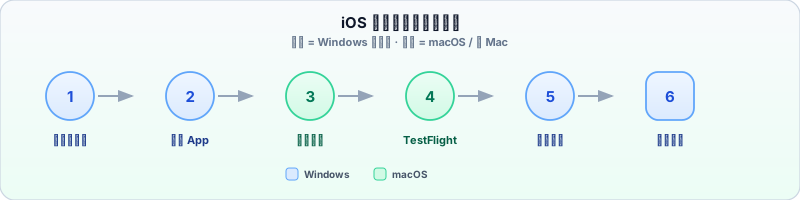
8.1 Archive et envoi (Mac cloud)
Dans Xcode, choisir Any iOS Device (arm64), Product → Archive. Dans Organizer : Distribute App → App Store Connect → Upload. Ligne de commande :
xcodebuild -workspace MyApp.xcworkspace \
  -scheme MyApp \
  -configuration Release \
  -archivePath build/MyApp.xcarchive archive

xcodebuild -exportArchive \
  -archivePath build/MyApp.xcarchive \
  -exportPath build/export \
  -exportOptionsPlist ExportOptions.plist
Ou fastlane gym + pilot pour TestFlight. Côté Windows, déclencher les scripts par SSH — pas de Xcode local.
8.2 TestFlight (navigateur Windows + envoi Mac cloud)
Après apparition du build dans App Store Connect → TestFlight :
- Ajouter testeurs internes/externes dans le navigateur Windows, consulter crashes et retours
- Remplir export compliance et déclaration chiffrement
- Vérifier login, paiement, push, deep links sur les chemins critiques
8.3 Soumettre review et publier (navigateur Windows)
Choisir la version build, remplir notes review, compte démo, URL confidentialité, classification d'âge, soumettre. Si rejet : Resolution Center avec guideline ; modifier métadonnées ou refaire Archive sur Mac cloud. Après approbation : publication manuelle/automatique par pays.
9. Workflow bout en bout (par semaine)
De zéro avec Windows principal + Mac cloud — timeline 2026 exécutable :
| Semaine | Tâche | Environnement |
|---|---|---|
| Semaine 1 | Apple Developer ; Bundle ID ; Mac cloud, installer Xcode | Navigateur Windows + Mac cloud |
| Semaines 2–3 | Code Windows/Cursor ; push Git ; Mac cloud pod install, simulateur | Windows + SSH/VNC |
| Semaine 4 | Signature ; régression appareil/simulateur ; textes permissions Info.plist | surtout Mac cloud |
| Semaine 5 | Créer app Connect, captures ; Archive → TestFlight | Windows + Mac cloud |
| Semaine 6 | Bugs externe ; review ; après live crashes et ventes | Navigateur Windows |
10. Liste d'outils : quoi installer sur Windows vs Mac cloud ?
| Outil | Windows | Mac cloud |
|---|---|---|
| Cursor / VS Code + Remote-SSH | ✅ | comme serveur SSH |
| Git, GitHub / GitLab | ✅ | ✅ |
| Xcode + simulateur iOS | — | ✅ |
| CocoaPods / Homebrew | — | ✅ |
| fastlane, Transporter | — | ✅ |
| Figma / outils captures | ✅ | optionnel |
| App Store Connect (navigateur) | ✅ | ✅ |
11. Cinq idées reçues fréquentes
- « Il existe un simulateur iOS pour Windows » — souvent de vieilles démos ou émulateurs Android ; ne remplace pas Xcode Simulator ni ne produit de paquet publiable.
- « Le debug tourne, donc prêt pour review » — le store veut un Archive Release signé correctement ; config debug et certificats non conformes.
- « Louer seulement la CI, jamais se connecter au Mac cloud » — premier Capability, profil incompatible, nouveau runtime simulateur exigent un bureau macOS interactif.
- « Signature une fois pour toutes » — certificat expire, profil manque appareils, nouvelle Capability — fastlane match ou processus documenté.
- « Compléter les données store après publication » — URL confidentialité, descriptions permissions, compte démo manquants = rejet immédiat ; remplir en phase TestFlight sur Windows.
12. Checklist pré-publication (imprimable)
- Apple Developer Program actif ; Bundle ID cohérent avec le projet
- Mac cloud avec Xcode cible, runtimes simulateur complets
- Certificat Distribution et profil App Store valides ; Capabilities alignées
- Archive en Release ; numéro de version incrémenté conformément
- Build dans TestFlight ; export compliance et chiffrement remplis
- Captures, description, privacy labels, compte démo, notes review prêts
- Crashes connus corrigés ; chemins critiques testés sur simulateur ou appareil
13. Première chaîne Windows → iPhone avec vpszap
Pour les équipes Windows, acheter un Mac pour quelques releases par an se rentabilise rarement. Mac mini Apple Silicon dédié loué à la journée convient aux fenêtres dev et release : SSH/VNC, environnement Xcode et signature fixe, simulateur ou Archive puis arrêt. vpszap propose multi-région (Singapour, Tokyo, Séoul, Hong Kong, US Est/Ouest) et facturation journalière — aligné avec « Windows code, Mac fait le spécial iOS ».
Premier parcours complet : région la plus proche → SSH → Xcode → certificats → Archive → TestFlight. Si latence et disque conviennent, standardiser pour l'équipe. Découvrir vpszap Mac mini cloud ou tarifs et offres.
14. Résumé
En 2026, « Windows seul » ne remplace pas macOS dans la toolchain iOS — simulateur, signature, Archive n'ont pas d'alternative légale sur Windows. Mais « avec Windows comme machine principale du développement à la publication » est tout à fait faisable : code et store sur Windows, étapes Apple exclusives sur Mac cloud, reliés par SSH/VNC et Git — meilleur rapport qualité-prix et risque minimal aujourd'hui.
Trois phrases à retenir :
- Windows peut écrire et gérer le store, pas le simulateur ni la signature en local.
- Le Mac cloud n'est pas un luxe, mais la « machine build dédiée » iOS.
- La première publication avec cette checklist coûte moins qu'un Mac mini qui prend la poussière.
