
一、결론 먼저: 「Windows 주도」는 가능, 「Windows 단독」은 불가
제목의 질문에 직접 답합니다. 2026년, 순수 Windows 환경만으로는 「완전한」iPhone 앱 개발과 출시가 불가능합니다——기술 문제가 아니라 Apple 툴체인의 하드 경계입니다. 다만 Windows에 일상 업무의 70% 이상을 맡기고 macOS 필수 단계를 클라우드 Mac 또는 팀 공유 Mac에 넘기면, 사용자 관점에서는 여전히 매끄러운 Windows 워크플로가 됩니다.
| 단계 | Windows만? | 설명 |
|---|---|---|
| Swift / Dart / TS 코딩, Git, Code Review | ✅ 가능 | VS Code, Cursor, Android Studio는 Windows에서 완전한 경험 |
| Apple Developer 등록, App Store Connect 운영 | ✅ 가능 | 브라우저만. 메타데이터, 스크린샷, 심사 소통 |
| iOS Simulator 실행, SwiftUI 미리보기 | ❌ 불가 | Simulator는 Xcode 구성 요소, macOS 전용 |
xcodebuild, CocoaPods/SPM 해석, Archive | ❌ 불가 | macOS + Xcode 필요 |
| Keychain 서명, Provisioning Profile | ❌ 불가 | Distribution 인증서 비밀키는 macOS Keychain에 존재 |
| TestFlight / App Store에 .ipa 업로드 | ⚠️ 간접 가능 | Transporter / fastlane은 macOS 필수. 클라우드 Mac CI 대행도 가능 |
| 실기기 디버깅(USB로 iPhone 연결) | ❌ 불가 | Mac이 기기를 인식하고 개발 프로비저닝 프로파일 설치 |
二、Apple이 Xcode를 Windows에 가져오지 않는 이유
「Apple이 Windows 사용자를 일부러 괴롭힌다」만으로는 설명되지 않습니다. iOS 툴체인은 다음과 깊이 결합되어 있습니다:
- macOS Keychain: 코드 서명 비밀키, 개발자 인증서, 푸시 인증서가 모두 시스템 수준 보안 저장소에 보관됩니다. Windows에는 Apple이 인정하는 동등한 대안이 없습니다.
- iOS Simulator: macOS 가상화 프레임워크와 Metal 그래픽 스택 위에 구축되어 각 iPhone/iPad 기종과 iOS 버전을 에뮬레이트합니다. Windows에서는 합법적으로 배포할 수 없습니다.
- 통일 빌드 환경: App Store 심사가 기대하는 Release 패키지는 공식 툴체인으로 생성됩니다.
codesign,notarytool(macOS 소프트웨어 공증) 등 CLI는 macOS SDK에만 포함됩니다. - Apple Silicon 최적화: 2026년 Xcode는 ARM 아키텍처에 전면 최적화되었습니다. x86 Windows에서 VM으로 macOS를 「억지로」 실행하는 것은 EULA 위반에 더해 Simulator와 SwiftUI 미리보기는 거의 사용 불가입니다.
따라서 run xcode on windows, ios simulator windows로 검색해 찾는 대부분은 오래된 튜토리얼이나 Hackintosh 방안——진지하게 출시하는 팀에게 장기 리스크는 클라우드 Mac을 빌리는 것보다 훨씬 큽니다.
三、네 가지 흔한 경로 비교: 어떤 것이 출시까지 통하는가?
| 방식 | 출시 가능? | 2026년 평가 |
|---|---|---|
| Windows VM에 macOS(Hackintosh) | 이론상 가능, 극도로 불안정 | EULA 위반, Simulator/Metal 경험 나쁨, 프로덕션 부적합 |
| GitHub Actions macOS Runner만 | 가능하지만 「무인 빌드」 성향 | Signing 수정, Simulator Runtime 다운로드, Organizer 트러블슈팅이 불편 |
| Mac mini를 책상에 두기 | 가능 | 비용 높음. 연 몇 번 출시하는 팀은 가동률 낮음 |
| Windows + 클라우드 Mac(SSH/VNC) | ✅ 권장 | 일 단위 과금, 대화형, 로컬 IDE와 깊은 통합 |
「Mac 없이 iOS 컴파일」 세부는 2026년 Windows에서 iOS 앱 빌드 방법을 참고하세요. 출시 직전이면 Windows에서 iOS App Store 출시 완전 가이드도 함께 보세요.
四、2026 권장 아키텍처: Windows 워크스테이션 + 클라우드 Apple Silicon
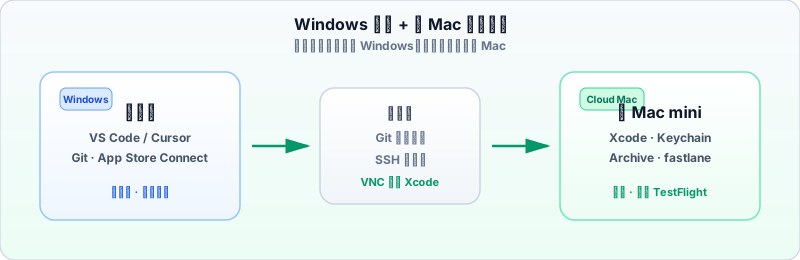
재사용 가능한 아키텍처는 다음과 같습니다:
- Windows 로컬 계층: Cursor / VS Code로 코딩, Git으로 PR, Figma로 스크린샷, 브라우저로 App Store Connect.
- 연결 계층: SSH로
xcodebuild,flutter build ipa; VNC로 Xcode GUI, Simulator, Organizer. - 클라우드 Mac 계층: Xcode 버전, Keychain, CocoaPods 캐시, DerivedData를 고정해 「iOS 빌드 전용기」로 운영.
- 배포 계층: Archive → TestFlight → 심사 → 각 지역 출시. 메타데이터는 Connect에서 관리, 패키지는 클라우드 Mac에서 업로드.
Flutter / React Native 팀은 Android와 Web을 Windows에 남기고 iOS 빌드가 필요할 때만 클라우드 Mac으로 전환——자세한 내용은 Flutter 원격 Mac 개발 완전 가이드를 참고하세요.
五、1단계: Windows에서 어디까지 개발할 수 있나?
네이티브 Swift / SwiftUI
Windows에서 VS Code + Swift 플러그인으로 문법은 작성할 수 있지만, Xcode의 자동완성, SwiftUI 미리보기, 프로젝트 템플릿은 얻을 수 없습니다. 실무에서는 Remote-SSH로 클라우드 Mac의 .xcodeproj / .xcworkspace를 직접 열고, 편집은 Windows 화면, 컴파일과 인덱싱은 원격에서 진행하는 것이 일반적입니다.
Flutter / React Native / KMP
크로스플랫폼 프레임워크는 「비즈니스 코드」를 플랫폼에서 분리합니다:
- Windows에서:
flutter run -d chrome, Android 실기기 디버깅, RN Metro bundler, 단위 테스트. - 클라우드 Mac에서:
pod install,flutter build ios,ios/네이티브 설정 수정, entitlements 처리.
六、2단계: iOS 시뮬레이터——Mac 필수지만 원격으로 볼 수 있음
Windows 본체에서는 iOS Simulator를 설치하거나 실행할 수 없습니다. 시뮬레이터는 Xcode와 함께 설치되며, 여러 기종·iOS 버전·네트워크와 푸시의 일부 시뮬레이션을 지원합니다. 일상 UI 디버깅의 주력으로, 실기기 다음입니다.
원격으로 Simulator 사용하는 실전 단계
- 클라우드 Mac에 대상 iOS 버전의 Simulator Runtime 설치(Xcode → Settings → Platforms).
- VNC 또는 Apple 화면 공유로 클라우드 Mac에 연결, Xcode에서 대상 Simulator 선택 후
Cmd + R실행. - 네트워크가 안정적이면 2026년 최적화 프로토콜로 60fps급 원격 화면은 일상 개발에 충분합니다. 복잡한 애니메이션은 녹화 후 로컬 확인도 가능.
- CLI 동등:
xcrun simctl list로 기기 목록,xcrun simctl boot로 시작,xcodebuild와 조합해 UI 테스트.
언제 실기기가 필수인가?
- Bluetooth, NFC, ARKit, 일부 센서와 성능 profiling
- 푸시 알림 엔드투엔드 검증, Sign in with Apple 실기기 플로우
- 출시 전 대상 iOS 버전 실기기에서 최종 스모크 테스트
실기기 디버깅에는 Mac이 iPhone을 USB로 연결(또는 동일 Apple ID의 무선 디버깅)해야 합니다. 클라우드 Mac 환경에서는 테스트 기기를 클라우드 Mac 접근 권한이 있는 동료에게 보내거나, TestFlight 외부 테스트로 일부 실기기 단계를 대체할 수 있습니다.
七、3단계: 코드 서명——Windows 사용자가 가장 막히는 단계
서명은 「당신의 App」과 「Apple이 신뢰하는 개발자 ID」를 묶습니다. 적절한 서명이 없으면 Simulator는 동작하지만, 타인 기기에 설치하거나 App Store에 업로드할 수 없습니다.
준비할 세 가지
- Apple Developer Program 계정(개인 또는 법인. Apple 공식 확인)
- Distribution 인증서(클라우드 Mac Keychain의 비밀키 + 인증서)
- Provisioning Profile(App ID, 인증서, Capabilities를 묶음)
권장 서명 워크플로(클라우드 Mac에서 조작)
- Xcode → Settings → Accounts에서 Apple ID 로그인, Team 선택.
- 프로젝트 Target → Signing & Capabilities에서 Automatically manage signing 체크, 또는 수동으로 Distribution Profile 선택.
- 첫 출시는 Development 인증서 + 개발 프로파일로 실기기 디버깅. 출시는 App Store Distribution 인증서 + App Store Profile.
- CI용: App Store Connect에서 API Key(.p8) 생성, fastlane
match또는 자체 인증서 저장소로 모두가 p12를 수동보내지 않는 운영.
다지역·여러 명이 한 대의 클라우드 Mac을 공유할 때 인증서와 Profile 권한 관리에 주의——iOS 서명과 프로비저닝 다지역 클라우드 Mac 거버넌스 FAQ를 참고하세요.
八、4단계: Archive, TestFlight, App Store 출시
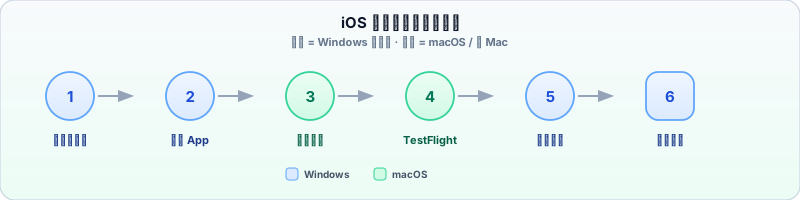
8.1 Archive와 업로드(클라우드 Mac)
Xcode에서 Any iOS Device (arm64) 선택, Product → Archive. 완료 후 Organizer에서 Distribute App → App Store Connect → Upload. CLI 동등:
xcodebuild -workspace MyApp.xcworkspace \
  -scheme MyApp \
  -configuration Release \
  -archivePath build/MyApp.xcarchive archive

xcodebuild -exportArchive \
  -archivePath build/MyApp.xcarchive \
  -exportPath build/export \
  -exportOptionsPlist ExportOptions.plist
또는 fastlane gym + pilot으로 TestFlight에 일괄 업로드. Windows 측은 SSH로 스크립트만 트리거하면 되며, 로컬에 Xcode는 불필요합니다.
8.2 TestFlight(Windows 브라우저 + 클라우드 Mac 업로드)
빌드가 App Store Connect → TestFlight에 표시되면:
- Windows 브라우저에서 내부/외부 테스터 추가, 크래시와 피드백 확인
- 수출 컴플라이언스, 암호화 선언(Export Compliance) 입력
- 로그인, 결제, 푸시, 딥링크 등 크리티컬 패스 검증
8.3 심사 제출과 출시(Windows 브라우저)
빌드 버전 선택, 심사 메모, 데모 계정, 개인정보 처리방침 링크, 연령 등급 입력 후 심사 제출. 거절되면 Resolution Center에서 Guideline 확인, 메타데이터 수정 또는 클라우드 Mac에서 Archive 재빌드·업로드. 승인 후 수동/자동으로 지정 국가·지역에 출시.
九、엔드투엔드 완전 플로우(주 단위)
제로에서 Windows 주력 + 클라우드 Mac으로 진행하는 실행 가능한 2026 타임라인:
| 주차 | 작업 | 실행 환경 |
|---|---|---|
| 1주차 | Apple Developer 등록; Bundle ID 생성; 클라우드 Mac 개통, Xcode 설치 | Windows 브라우저 + 클라우드 Mac |
| 2–3주차 | Windows/Cursor로 코딩; Git 푸시; 클라우드 Mac에서 pod install, Simulator 연동 | Windows + SSH/VNC |
| 4주차 | 서명 설정; 실기기 또는 Simulator 회귀; Info.plist 권한 문구 수정 | 클라우드 Mac 중심 |
| 5주차 | App Store Connect에서 App 생성, 스크린샷과 설명; Archive → TestFlight | Windows + 클라우드 Mac |
| 6주차 | 외부 테스트로 Bug 수정; 심사 제출; 출시 후 크래시와 매출 리포트 모니터링 | Windows 브라우저 |
十、도구 목록: Windows와 클라우드 Mac에 무엇을 설치할까?
| 도구 | Windows | 클라우드 Mac |
|---|---|---|
| Cursor / VS Code + Remote-SSH | ✅ | SSH 서버로 |
| Git, GitHub / GitLab | ✅ | ✅ |
| Xcode + iOS Simulator | — | ✅ |
| CocoaPods / Homebrew | — | ✅ |
| fastlane, Transporter | — | ✅ |
| Figma / 스크린샷 도구 | ✅ | 선택 |
| App Store Connect(브라우저) | ✅ | ✅ |
十一、다섯 가지 오해(가장 많이 걸리는 함정)
- 「인터넷에 Windows용 iOS 시뮬레이터가 있다」 —— 대부분 오래된 데모나 Android 에뮬레이터 변장. Xcode Simulator 대체 불가, 출시 가능한 패키지도 생성 못 함.
- 「Debug 패키지가 돌아가면 심사 제출 가능」 —— 심사에 필요한 것은 Release + 올바른 서명의 Archive. Debug 설정과 인증서는 부적합.
- 「CI만 빌리고 클라우드 Mac에 로그인 안 함」 —— 첫 Capability 설정, Profile 불일치 수정, 새 Simulator Runtime 다운로드에는 대화형 macOS 데스크톱 필요.
- 「서명은 한 번 하면 영구」 —— 인증서 만료, Profile 기기 부족, App ID Capability 추가 시 재생성 필요. fastlane match 또는 문서화된 플로우 권장.
- 「스토어 정보는 출시 후에 보완해도 됨」 —— 개인정보 처리방침 URL, 권한 설명, 데모 계정 누락은 즉시 거절. TestFlight 단계에서 Windows에서 항목을 모두 채우세요.
十二、출시 전 Checklist(인쇄 가능)
- Apple Developer Program 활성화, Bundle ID가 프로젝트와 일치
- 클라우드 Mac에 목표 Xcode 버전 설치, Simulator Runtime 완비
- Distribution 인증서와 App Store Profile 유효, Capabilities가 프로젝트와 일치
- Archive는 Release, 버전 번호가 증분 규칙 준수
- 빌드가 TestFlight에 업로드됨, 수출 컴플라이언스와 암호화 선언 입력 완료
- 스크린샷, 설명, 프라이버시 라벨, 데모 계정, 심사 메모 준비 완료
- 알려진 크래시 수정, 크리티컬 패스를 Simulator 또는 실기기에서 검증
十三、vpszap으로 첫 Windows → iPhone 체인 통과하기
Windows 팀에게 연 몇 번 출시만을 위해 Mac을 사는 것은 비효율적입니다. 일 단위로 빌리는 전용 Apple Silicon Mac mini가 「개발 + 릴리스 윈도」에 적합합니다: SSH/VNC 개통, Xcode와 서명 환경 고정, Simulator 연동이나 Archive 완료 후 종료. vpszap은 싱가포르, 도쿄, 서울, 홍콩, 미동부, 미서부 다지역 노드와 일 단위 과금으로 「Windows에서 코드, Mac에서 iOS 전문 작업」 분업과 자연스럽게 맞습니다.
첫 사용은 완전 체인 검증을 권장합니다: 가장 가까운 리전 선택 → SSH 연결 → Xcode 설치 → 인증서 가져오기 → Archive 실행 → TestFlight 업로드. 지연시간과 디스크가 요건을 충족하면 팀 표준 릴리스 환경으로 고정. 먼저 vpszap 클라우드 Mac mini 알아보기, 또는 요금 및 플랜을 확인하세요.
十四、요약
2026년, 「Windows만」으로는 macOS가 iOS 툴체인에서 맡는 역할을 대체할 수 없습니다——시뮬레이터, 서명, Archive에 Windows의 합법적 대안이 없습니다. 하지만 「Windows를 주력으로 iPhone 앱을 개발부터 출시까지 완수하는 것」은 충분히 가능합니다: 코드와 스토어 운영은 Windows에 남기고, Apple 전용 단계를 클라우드 Mac에 두며, SSH/VNC와 Git으로 연결——이것이 현재 가성비 최고·리스크 최저의 완전 플로우입니다.
세 가지만 기억한다면:
- Windows는 쓸 수 있고 스토어를 관리할 수 있지만, 로컬에서 Simulator와 서명은 불가.
- 클라우드 Mac은 옵션이 아니라 iOS 납품의 「빌드 전용기」.
- 첫 출시는 이 글의 Checklist대로 한 번 통과하는 것이 먼지 쌓인 Mac mini를 사는 것보다 저렴.
