
1. Вывод сразу: «Windows ведёт», но не «Windows один»
Прямой ответ на вопрос заголовка: в 2026 году нельзя завершить «полную» разработку и публикацию iPhone-приложения в чистой Windows-среде — это не вопрос хитростей, а жёсткая граница toolchain Apple. Но Windows может взять на себя более 70 % ежедневной работы; обязательные шаги на macOS делегируются облачному Mac или общему Mac команды — с точки зрения пользователя это остаётся плавным Windows-workflow.
| Этап | Только Windows? | Примечания |
|---|---|---|
| Писать Swift / Dart / TS, Git, code review | ✅ Да | VS Code, Cursor, Android Studio на Windows полноценны |
| Apple Developer, App Store Connect | ✅ Да | Только браузер: метаданные, скриншоты, общение с review |
| Запуск iOS Simulator, SwiftUI preview | ❌ Нет | Simulator — компонент Xcode, только macOS |
xcodebuild, CocoaPods/SPM, Archive | ❌ Нет | Нужны macOS + Xcode |
| Подпись Keychain, Provisioning Profile | ❌ Нет | Приватный ключ Distribution-сертификата в macOS Keychain |
| Загрузка .ipa в TestFlight / App Store | ⚠️ Косвенно | Transporter / fastlane на macOS; CI облачного Mac может загрузить |
| Отладка на устройстве (USB к iPhone) | ❌ Нет | Mac должен распознать устройство и установить dev-профили |
2. Почему Apple не переносит Xcode на Windows?
Дело не только в том, что «Apple усложняет жизнь пользователям Windows». iOS-toolchain глубоко связан с:
- macOS Keychain: приватные ключи подписи, сертификаты разработчика и push хранятся в системном защищённом хранилище — у Windows нет признанного Apple эквивалента.
- iOS Simulator: основан на виртуализации macOS и графическом стеке Metal; эмулирует разные модели iPhone/iPad и версии iOS — на Windows легально не распространяется.
- Единая среда сборки: App Store ожидает Release-пакеты из официальной toolchain;
codesign,notarytool(нотаризация macOS) поставляются только с macOS SDK. - Оптимизация Apple Silicon: Xcode 2026 полностью ориентирован на ARM; «запихнуть» macOS в VM на x86-Windows — нарушение EULA, Simulator и SwiftUI preview практически бесполезны.
Поиск run xcode on windows или ios simulator windows чаще ведёт к устаревшим гайдам или Hackintosh — для команд с серьёзной публикацией долгосрочный риск выше аренды облачного Mac.
3. Четыре распространённых пути: какой ведёт к публикации?
| Подход | Можно опубликовать? | Оценка 2026 |
|---|---|---|
| VM macOS на Windows (Hackintosh) | Теоретически, очень нестабильно | Нарушение EULA, плохой Simulator/Metal, не для production |
| Только GitHub Actions macOS Runner | Да, но «без присмотра» | Чинить signing, качать runtime Simulator, Organizer — неудобно |
| Купить Mac mini на стол | Да | Высокая стоимость; низкая загрузка при редких релизах |
| Windows + облачный Mac (SSH/VNC) | ✅ Рекомендуется | Посуточная оплата, интерактивность, глубокая интеграция с IDE |
Для «как собрать iOS без Mac» см. разработка iOS-приложений на Windows в 2026; перед релизом дополнительно публикация iOS-приложений с Windows в App Store.
4. Рекомендуемая архитектура 2026: Windows-станция + облачный Apple Silicon
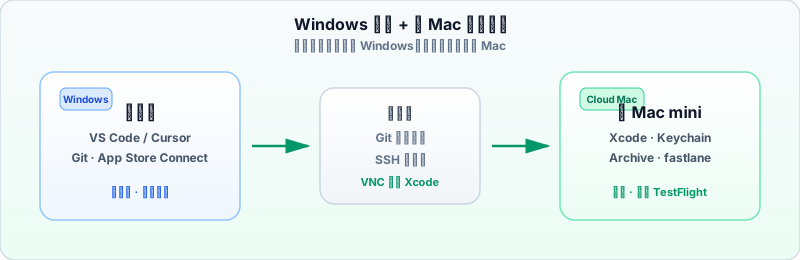
Переиспользуемая архитектура:
- Локальный слой Windows: Cursor / VS Code для кода, Git для PR, Figma для скриншотов, браузер для App Store Connect.
- Слой подключения: SSH для
xcodebuild,flutter build ipa; VNC для GUI Xcode, Simulator, Organizer. - Слой облачного Mac: фиксированная версия Xcode, Keychain, кэш CocoaPods, DerivedData как «специализированная iOS-сборочная машина».
- Слой дистрибуции: Archive → TestFlight → review → публикация по регионам; метаданные в Connect, пакет загружается с облачного Mac.
Команды Flutter / React Native оставляют Android и Web на Windows, переключаются на облачный Mac только для iOS-сборок — см. Flutter удалённая Mac разработка iOS.
5. Фаза 1: насколько далеко можно разрабатывать на Windows?
Нативный Swift / SwiftUI
На Windows можно писать синтаксис в VS Code + Swift-плагин, но нет автодополнения Xcode, SwiftUI preview и шаблонов проектов. На практике: Remote-SSH открывает .xcodeproj / .xcworkspace на облачном Mac — редактирование на экране Windows, компиляция и индексация удалённо.
Flutter / React Native / KMP
Кроссплатформенные фреймворки отделяют бизнес-код от платформы:
- На Windows:
flutter run -d chrome, отладка Android, RN Metro bundler, unit-тесты. - На облачном Mac:
pod install,flutter build ios, нативная конфигурацияios/, entitlements.
6. Фаза 2: iOS Simulator — только на Mac, но виден удалённо
Windows не может локально установить или запустить iOS Simulator. Он устанавливается с Xcode, поддерживает несколько устройств и версий iOS, частично эмулирует сеть и push — основной инструмент UI-отладки после реального устройства.
Удалённое использование Simulator — шаги
- На облачном Mac установить нужный iOS Simulator Runtime (Xcode → Settings → Platforms).
- Подключиться по VNC или Apple Screen Sharing, выбрать целевой Simulator в Xcode,
Cmd + R. - При стабильной сети удалённая картинка 60 fps в 2026 пригодна для ежедневной работы; сложные анимации — записать и смотреть локально.
- Командная строка:
xcrun simctl listдля устройств,xcrun simctl bootдля запуска, сxcodebuildдля UI-тестов.
Когда обязательно реальное устройство?
- Bluetooth, NFC, ARKit, часть датчиков и performance profiling
- Push-уведомления end-to-end, Sign in with Apple на устройстве
- Финальный smoke test перед публикацией на целевой версии iOS
Отладка на устройстве требует Mac с USB к iPhone (или беспроводная отладка с той же Apple ID). В сценарии облачного Mac: отправить тестовое устройство коллеге с доступом или TestFlight external для части отладки.
7. Фаза 3: подпись кода — где пользователи Windows чаще всего застревают
Подпись связывает «ваше приложение» с «доверенной Apple-идентичностью разработчика». Без валидной подписи Simulator работает, но нельзя установить на чужие устройства и загрузить в App Store.
Три необходимых элемента
- Apple Developer Program (individual или organization — актуальные цены на apple.com)
- Distribution-сертификат (приватный ключ + сертификат в Keychain облачного Mac)
- Provisioning Profile (связывает App ID, сертификат, Capabilities)
Рекомендуемый workflow подписи (на облачном Mac)
- Xcode → Settings → Accounts, войти Apple ID, выбрать Team.
- Target → Signing & Capabilities, «Automatically manage signing» или ручной Distribution Profile.
- Первый релиз: Development-сертификат + dev-профиль для отладки на устройстве; публикация: App Store Distribution + App Store Profile.
- CI: API Key (.p8) в App Store Connect, fastlane
matchили свой репозиторий сертификатов — без ручного p12 на каждого.
При мультирегионе и нескольких пользователях на одном облачном Mac: управление сертификатами и профилями — см. FAQ iOS signing и provisioning на мультирегиональном облачном Mac.
8. Фаза 4: Archive, TestFlight и публикация в App Store
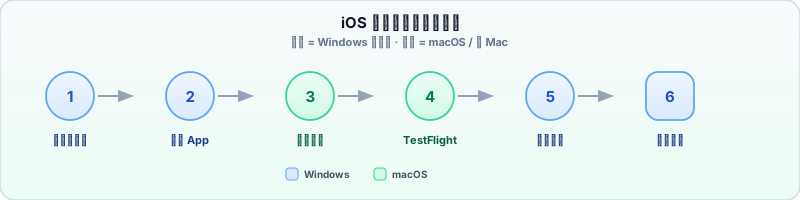
8.1 Archive и загрузка (облачный Mac)
В Xcode выбрать Any iOS Device (arm64), Product → Archive. В Organizer: Distribute App → App Store Connect → Upload. Командная строка:
xcodebuild -workspace MyApp.xcworkspace \
  -scheme MyApp \
  -configuration Release \
  -archivePath build/MyApp.xcarchive archive

xcodebuild -exportArchive \
  -archivePath build/MyApp.xcarchive \
  -exportPath build/export \
  -exportOptionsPlist ExportOptions.plist
Или fastlane gym + pilot для TestFlight. С Windows запускайте скрипты по SSH — локальный Xcode не нужен.
8.2 TestFlight (браузер Windows + загрузка с облачного Mac)
После появления сборки в App Store Connect → TestFlight:
- Добавить internal/external тестеров в браузере Windows, смотреть crashes и feedback
- Заполнить export compliance и декларацию шифрования
- Проверить login, оплату, push, deep links на критических путях
8.3 Отправка на review и публикация (браузер Windows)
Выбрать версию сборки, заполнить review notes, demo-аккаунт, URL политики конфиденциальности, возрастной рейтинг, отправить. При отказе — Resolution Center с guideline; изменить метаданные или пересобрать Archive на облачном Mac. После одобрения — ручная/автоматическая публикация по странам.
9. Сквозной workflow (по неделям)
С нуля с Windows как основной машиной + облачный Mac — исполнимая timeline 2026:
| Неделя | Задача | Среда |
|---|---|---|
| Неделя 1 | Apple Developer; Bundle ID; облачный Mac, установить Xcode | Браузер Windows + облачный Mac |
| Недели 2–3 | Код на Windows/Cursor; push Git; облачный Mac pod install, Simulator | Windows + SSH/VNC |
| Неделя 4 | Подпись; регрессия на устройстве/Simulator; тексты разрешений Info.plist | в основном облачный Mac |
| Неделя 5 | Создать app в Connect, скриншоты; Archive → TestFlight | Windows + облачный Mac |
| Неделя 6 | Баги external; review; после live — crashes и отчёты о продажах | Браузер Windows |
10. Список инструментов: что на Windows vs облачный Mac?
| Инструмент | Windows | Облачный Mac |
|---|---|---|
| Cursor / VS Code + Remote-SSH | ✅ | как SSH-сервер |
| Git, GitHub / GitLab | ✅ | ✅ |
| Xcode + iOS Simulator | — | ✅ |
| CocoaPods / Homebrew | — | ✅ |
| fastlane, Transporter | — | ✅ |
| Figma / инструменты скриншотов | ✅ | опционально |
| App Store Connect (браузер) | ✅ | ✅ |
11. Пять частых заблуждений
- «Есть iOS Simulator для Windows» — чаще старые демо или Android-эмуляторы; не заменяют Xcode Simulator и не дают публикуемый пакет.
- «Debug собрался — готово к review» — store хочет подписанный Release Archive; debug-конфигурация и сертификаты не подходят.
- «Арендовать только CI, никогда не логиниться на облачный Mac» — первый Capability, несовпадение профиля, новый runtime Simulator требуют интерактивного macOS.
- «Подпись один раз — навсегда» — сертификат истекает, профилю не хватает устройств, новая Capability — fastlane match или документированный процесс.
- «Данные store дополним после публикации» — нет URL политики конфиденциальности, описаний разрешений, demo-аккаунта = мгновенный отказ; заполнять на этапе TestFlight на Windows.
12. Чеклист перед публикацией (для печати)
- Apple Developer Program активен; Bundle ID совпадает с проектом
- Облачный Mac с целевым Xcode, runtime Simulator полные
- Distribution-сертификат и App Store Profile валидны; Capabilities совпадают
- Archive в Release; номер версии инкрементирован по правилам
- Сборка в TestFlight; export compliance и шифрование заполнены
- Скриншоты, описание, privacy labels, demo-аккаунт, review notes готовы
- Известные crashes исправлены; критические пути проверены на Simulator или устройстве
13. Первая цепочка Windows → iPhone с vpszap
Для Windows-команд покупка Mac ради нескольких релизов в год редко окупается. Выделенный Apple Silicon Mac mini с посуточной арендой подходит для окон разработки и релиза: SSH/VNC, фиксированная среда Xcode и подписи, Simulator или Archive — затем выключить. vpszap предлагает мультирегион (Сингапур, Токио, Сеул, Гонконг, US East/West) и посуточную оплату — в духе «Windows пишет код, Mac делает iOS-специфику».
Первый полный прогон: ближайший регион → SSH → Xcode → сертификаты → Archive → TestFlight. Если latency и диск подходят — закрепить как стандарт команды. Облачный Mac mini vpszap или тарифы и планы.
14. Итог
В 2026 году «только Windows» не заменяет macOS в iOS-toolchain — Simulator, подпись, Archive не имеют легальной Windows-альтернативы. Но «с Windows как основной машиной от разработки до App Store» вполне реально: код и store на Windows, Apple-эксклюзивные шаги на облачном Mac, связка через SSH/VNC и Git — лучшее соотношение цены и риска сегодня.
Три фразы на память:
- Windows может писать код и управлять store, но не запускать Simulator и подпись локально.
- Облачный Mac — не опция, а «специализированная сборочная машина» для iOS.
- Первый релиз по этому чеклисту дешевле, чем Mac mini, который пылится на полке.
