很多独立开发者和外包团队的主力机是 Windows,但 App Store 上架链路仍绕不开 Apple 生态:代码签名、Archive、上传 .ipa、TestFlight 分发、提交审核都依赖 macOS 工具链。好消息是,这并不等于你必须买一台 Mac 放在工位上——2026 年更务实的做法是:Windows 负责日常开发与 App Store Connect 运营,云端 Mac 负责签名与发版。本文按上架时间线拆解每一步「能在 Windows 做」与「必须在 Mac 做」,并给出可复用的 checklist。

结论先行:上架可以「Windows 主导」,签名上传必须「Mac 执行」
把 iOS 上架拆成两类任务,边界就清晰了。
| 环节 | Windows 能否完成 | 说明 |
|---|---|---|
| 注册 Apple Developer Program | 可以 | 浏览器完成,需 Apple ID 与身份/企业验证 |
| App Store Connect 填元数据、截图、定价 | 可以 | 纯 Web 后台,Windows 浏览器即可 |
| 写代码、Git、跨平台框架编译 | 大部分可以 | Flutter/RN/KMP 可在 Windows 写代码;iOS 最终构建仍要 Mac |
| 管理证书、Provisioning Profile、Keychain | 不可以 | 需在 macOS 钥匙串与 Xcode 中操作 |
| Archive、codesign、生成 .ipa | 不可以 | xcodebuild / Xcode Organizer 仅 macOS |
| 上传 TestFlight / App Store | 间接可以 | Transporter 有 macOS 版;也可用 fastlane 在云 Mac 上传 |
| 审核沟通、版本发布、销售报表 | 可以 | App Store Connect 网页端 |
上架全流程地图:六步从 0 到 App Store
无论你是原生 Swift、Flutter 还是 React Native,上架主路径相同。下面按时间顺序排列,并标注每步的推荐执行环境。
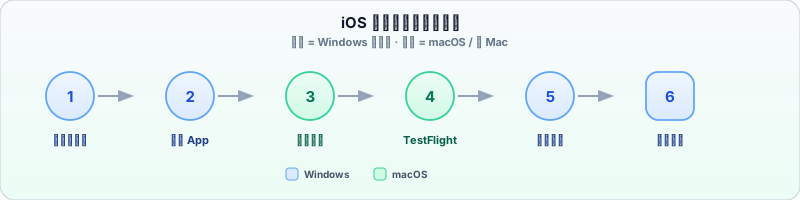
- 加入 Apple Developer Program(个人 $99/年或企业账号,以 Apple 官网为准)
- 在 App Store Connect 创建 App 记录:Bundle ID、名称、主要语言、SKU
- 配置签名:Distribution 证书 + App Store Provisioning Profile
- Archive 并上传构建版本:Xcode Organizer 或
fastlane gym + pilot/deliver - TestFlight 内测/外测:验证崩溃、权限、登录、支付等关键路径
- 提交 App Review 并发布:填审核备注、出口合规、隐私标签,通过后选区上架
第一步:Apple 开发者账号与 App Store Connect(Windows 浏览器)
在 Apple Developer Program 用 Apple ID 注册。个人开发者通常需要身份验证;公司账号需 D-U-N-S 等企业资料。审核周期因地区而异,建议尽早申请,不要等包打好再开账号。
账号生效后,登录 App Store Connect,在「我的 App」中点「+」新建 App。你需要提前在 Certificates, Identifiers & Profiles 里注册 Bundle Identifier,并与 Xcode 工程里的 PRODUCT_BUNDLE_IDENTIFIER 一致。
以下工作都可以在 Windows 上完成:
- 填写 App 名称、副标题、描述、关键词、支持 URL、隐私政策链接
- 上传各尺寸截图与预览视频(可用 Figma、Photoshop 等 Windows 工具制作)
- 配置定价、销售地区、App 内购买项目与订阅
- 填写 App 隐私详情(Privacy Nutrition Labels)与数据收集声明
- 添加 TestFlight 测试员、管理审核用的演示账号
第二步:证书、描述文件与签名(必须在 Mac 上)
这是 Windows 用户最容易卡住的环节。Apple 的 Distribution 证书私钥存放在 macOS 钥匙串中;Provisioning Profile 与 App ID、Capabilities(推送、Sign in with Apple、App Groups 等)绑定,通常通过 Xcode 的 Signing & Capabilities 面板管理最省心。
推荐做法
- 在云 Mac 或团队共享 Mac 上,用 Xcode → Settings → Accounts 登录 Apple ID,让 Xcode 自动管理签名(Automatic Signing),或手动创建 Distribution 证书
- 导出 .p12 证书 + 描述文件 前,先确认团队密钥管理规范——私钥泄露等于他人可冒名发版
- CI 场景使用 App Store Connect API Key(.p8)配合 fastlane,减少人工登录;密钥文件同样需安全存储
多地区团队若需要统一签名来源与 Runner 切换,可对照 iOS 签名与描述文件在多地区云 Mac 上的治理 FAQ。Windows 本机无法合法替代这一步——没有 macOS Keychain,就没有合规的 codesign 环境。
第三步:Archive、上传与 TestFlight
工程能在 Simulator 跑通之后,发版构建要用 Release + Generic iOS Device / Any iOS Device 做 Archive。常见三条上传路径:
| 方式 | 适合谁 | 备注 |
|---|---|---|
| Xcode Organizer → Distribute App | 第一次上架、需要图形界面排错 | 在云 Mac 上 VNC 操作,Windows 侧远程查看 |
fastlane gym + pilot | 有 CI 经验的团队 | 脚本化 repeatable,适合固定发版节奏 |
| Transporter(macOS) | 已有 .ipa、不想开 Xcode | 拖拽上传,适合外包交付物 |
上传成功后,构建版本会出现在 App Store Connect → TestFlight。处理时间从几分钟到数小时不等。首次上传常遇到:缺少出口合规信息、加密声明(Export Compliance)、dSYM 符号文件未同步等问题——多数在 Connect 网页端补填即可,无需重新编译。
TestFlight 阶段建议至少覆盖:冷启动、登录/注册、核心付费路径、推送与 deep link、不同 iOS 版本与屏幕尺寸。若 App 含 StoreKit 或地区定价,区域沙盒测试的节点选型可参考 App Store 地域化沙盒联调 FAQ。
第四步:提交审核与正式上架
TestFlight 验证通过后,在 App Store Connect 选择构建版本,填写审核信息:
- 联系人与电话(审核团队可能来电)
- 演示账号与密码(若 App 需登录)
- 审核备注:说明后台开关、测试步骤、特殊硬件需求
- 内容版权、年龄分级、政府备案等合规项(视业务与地区而定)
点击「提交审核」后进入 Waiting for Review → In Review。被拒时,Resolution Center 会给出 Guideline 条款;在 Windows 浏览器里修改元数据、重新上传构建或仅回复说明均可。通过后选择手动发布或自动发布到指定国家/地区。
常见拒审原因包括:崩溃或占位内容、隐私政策缺失、权限描述(Info.plist Usage Description)不清晰、Guideline 4.3 相似应用、订阅与 IAP 说明不符。这些多数与「用什么电脑开发」无关,但第一次 Archive 前的 Info.plist 与 Capability 配置必须在 Mac/Xcode 侧做对。
Windows 主力团队的推荐工作流
一套经过大量团队验证的分工如下:
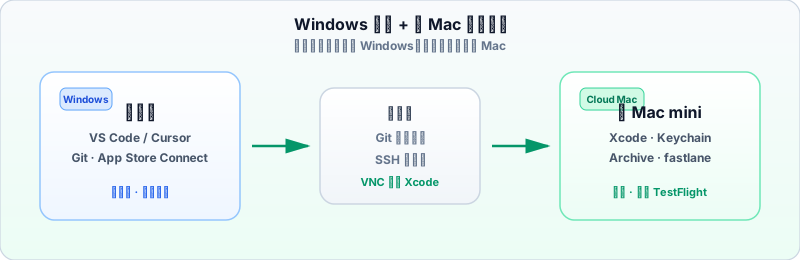
- Windows:VS Code / Cursor 写代码,Git 提 PR,App Store Connect 填商店信息,与审核团队邮件往来
- 云 Mac:拉同一 Git 仓库,
pod install/ SPM 解析,Archive,fastlane 上传,必要时 VNC 点 Xcode GUI 排 Signing 问题 - 连接:SSH 跑脚本,VNC 处理 GUI;制品与缓存放 Git / 对象存储,避免跨系统手动拷文件
- 发版窗口:按天租用云 Mac,发版周开通、平时关机,比每人配一台闲置 Mac 更省
Archive → TestFlight 逐步对照清单,可与 Windows 远程 Xcode 编译、签名与 TestFlight 全流程 FAQ 交叉使用。
边界条件:什么时候「只租 CI」不够
GitHub Actions 等托管 macOS Runner 适合无人值守构建,但以下情况仍建议保留可交互的云 Mac:
- 第一次在 Xcode 里勾选 Capability、修 Provisioning Profile 不匹配
- Organizer 报 ITMS 错误,需要对照 Xcode 日志与 Apple 邮件排查
- 下载新 iOS Simulator runtime、处理 Swift Package 索引异常
- 审核紧急被拒,当天需改 Archive 重传
上架前 Checklist(可打印)
- Apple Developer Program 已激活,Bundle ID 已注册
- App Store Connect App 记录已创建,隐私政策 URL 可访问
- Distribution 证书与 App Store Profile 有效,Capabilities 与工程一致
- Archive 使用 Release 配置,版本号(CFBundleShortVersionString / CFBundleVersion)符合递增规则
- 构建已上传 TestFlight,出口合规与加密声明已填写
- 截图、描述、年龄分级声明、演示账号、审核备注已就绪
- 已知崩溃与阻塞性 Bug 已修复,dSYM 已上传(若需符号化崩溃)
发版季用云 Mac 承接签名与上传
对 Windows 团队来说,买 Mac 只为一年发几次版并不划算。按天租用的独享 Mac mini 更适合「发版窗口」:开通 SSH/VNC,固定 Xcode 版本与签名环境,Archive 完成后关机即可。vpszap 提供 Apple Silicon 物理机、多区域节点与按天计费,无需长约——与「Windows 写代码、Mac 只干发版」的分工天然契合。可先 了解 vpszap 云端 Mac mini,用一次完整 Archive → TestFlight 链路验证延迟与磁盘是否够用。
