
1. Fazit vorweg: „Windows-führend“ ja, „Windows allein“ nein
Die direkte Antwort auf die Titelfrage: 2026 können Sie in einer reinen Windows-Umgebung keine „vollständige“ iPhone-App-Entwicklung und -Veröffentlichung abschließen – das ist keine Frage von Tricks, sondern eine harte Grenze der Apple-Toolchain. Aber Windows kann über 70 % der täglichen Arbeit übernehmen; die macOS-pflichtigen Schritte delegieren Sie an einen Cloud Mac oder Team-Mac – aus Nutzersicht bleibt es ein flüssiger Windows-Workflow.
| Phase | Nur Windows? | Hinweise |
|---|---|---|
| Swift / Dart / TS schreiben, Git, Code Review | ✅ Ja | VS Code, Cursor, Android Studio auf Windows voll nutzbar |
| Apple Developer registrieren, App Store Connect | ✅ Ja | Reiner Browser: Metadaten, Screenshots, Review-Kommunikation |
| iOS Simulator, SwiftUI-Preview starten | ❌ Nein | Simulator ist Xcode-Komponente, nur macOS |
xcodebuild, CocoaPods/SPM, Archive | ❌ Nein | Erfordert macOS + Xcode |
| Keychain-Signierung, Provisioning Profile | ❌ Nein | Distribution-Zertifikat-Privatschlüssel in macOS Keychain |
| .ipa zu TestFlight / App Store hochladen | ⚠️ Indirekt | Transporter / fastlane brauchen macOS; Cloud-Mac-CI kann hochladen |
| Gerätetest (USB an iPhone) | ❌ Nein | Mac muss Gerät erkennen und Dev-Profile installieren |
2. Warum bringt Apple Xcode nicht auf Windows?
Das ist nicht einfach „Apple will Windows-Nutzer ärgern“. Die iOS-Toolchain ist tief verknüpft mit:
- macOS Keychain: Code-Signing-Privatschlüssel, Developer-Zertifikate und Push-Zertifikate liegen im systemweiten sicheren Speicher – Windows hat kein von Apple anerkanntes Äquivalent.
- iOS Simulator: Basiert auf macOS-Virtualisierung und Metal-Grafikstack; simuliert verschiedene iPhone/iPad-Modelle und iOS-Versionen – legal nicht auf Windows verteilbar.
- Einheitliche Build-Umgebung: App Store erwartet Release-Pakete aus offizieller Toolchain;
codesign,notarytool(macOS-Notarisierung) nur mit macOS SDK. - Apple-Silicon-Optimierung: Xcode 2026 ist voll auf ARM ausgerichtet; macOS per VM auf x86-Windows zu „erzwingen“ verstößt gegen die EULA, Simulator und SwiftUI-Preview sind praktisch unbrauchbar.
Suchen Sie nach run xcode on windows oder ios simulator windows, finden Sie meist veraltete Tutorials oder Hackintosh-Lösungen – für Teams mit seriöser Veröffentlichung übersteigt das Langzeitrisiko die Miete eines Cloud Mac bei weitem.
3. Vier gängige Wege im Vergleich: Welcher führt zur Veröffentlichung?
| Ansatz | Veröffentlichung möglich? | Bewertung 2026 |
|---|---|---|
| macOS-VM auf Windows (Hackintosh) | Theoretisch, sehr instabil | EULA-Verstoß, schlechte Simulator/Metal-Erfahrung, nicht produktionstauglich |
| Nur GitHub Actions macOS Runner | Ja, aber „unbeaufsichtigter Build“ | Signing reparieren, Simulator Runtime laden, Organizer-Fehler – unbequem |
| Mac mini am Schreibtisch kaufen | Ja | Hohe Kosten; bei wenigen Releases pro Jahr geringe Auslastung |
| Windows + Cloud Mac (SSH/VNC) | ✅ Empfohlen | Tagesabrechnung, interaktiv, tiefe IDE-Integration |
Für Details zu „iOS ohne Mac kompilieren“ siehe iOS-Apps 2026 auf Windows bauen; kurz vor dem Release ergänzend iOS-Apps unter Windows im App Store veröffentlichen.
4. Empfohlene Architektur 2026: Windows-Workstation + Cloud Apple Silicon
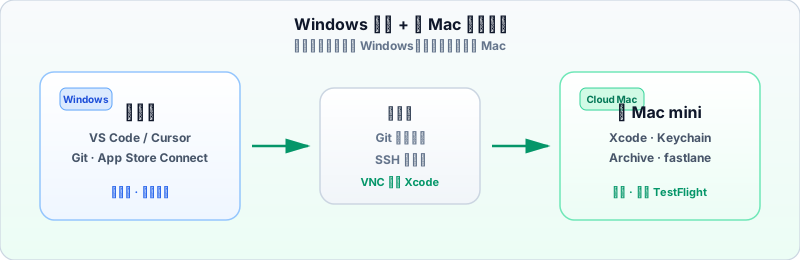
Eine wiederverwendbare Architektur:
- Windows lokal: Cursor / VS Code zum Coden, Git für PRs, Figma für Screenshots, Browser für App Store Connect.
- Verbindungsschicht: SSH für
xcodebuild,flutter build ipa; VNC für Xcode GUI, Simulator, Organizer. - Cloud-Mac-Schicht: Feste Xcode-Version, Keychain, CocoaPods-Cache, DerivedData als „iOS-Build-Spezialrechner“.
- Verteilungsschicht: Archive → TestFlight → Review → regionale Veröffentlichung; Metadaten in Connect, Paket vom Cloud Mac hochgeladen.
Flutter / React-Native-Teams lassen Android und Web auf Windows, wechseln nur für iOS-Builds zum Cloud Mac – siehe Flutter Remote Mac iOS-Entwicklung.
5. Phase 1: Wie weit kommt man auf Windows beim Entwickeln?
Native Swift / SwiftUI
Auf Windows können Sie mit VS Code + Swift-Plugin Syntax schreiben, aber keine Xcode-Vervollständigung, SwiftUI-Preview oder Projektvorlagen. Praxis: Remote-SSH öffnet .xcodeproj / .xcworkspace auf dem Cloud Mac – Editieren auf Windows-Bildschirm, Kompilieren und Indexierung remote.
Flutter / React Native / KMP
Cross-Platform-Frameworks entkoppeln Business-Code von der Plattform:
- Auf Windows:
flutter run -d chrome, Android-Gerätetest, RN Metro bundler, Unit-Tests. - Auf Cloud Mac:
pod install,flutter build ios,ios/-Native-Konfiguration, Entitlements.
6. Phase 2: iOS Simulator – nur auf Mac, aber remote sichtbar
Windows kann den iOS Simulator nicht lokal installieren oder ausführen. Er kommt mit Xcode, unterstützt mehrere Geräte und iOS-Versionen, simuliert teilweise Netzwerk und Push – Hauptwerkzeug für UI-Debugging neben dem Gerät.
Simulator remote nutzen – Schritte
- Auf Cloud Mac die passende iOS-Simulator-Runtime installieren (Xcode → Settings → Platforms).
- Per VNC oder Apple Bildschirmfreigabe verbinden, Ziel-Simulator in Xcode wählen,
Cmd + R. - Bei stabiler Verbindung ist 60-fps-Remote-Bild 2026 im Alltag nutzbar; komplexe Animationen ggf. aufnehmen und lokal ansehen.
- Kommandozeile:
xcrun simctl listfür Geräte,xcrun simctl bootzum Starten, mitxcodebuildfür UI-Tests.
Wann ist ein echtes Gerät Pflicht?
- Bluetooth, NFC, ARKit, einige Sensoren und Performance-Profiling
- Push-Benachrichtigungen End-to-End, Sign in with Apple auf Gerät
- Letzter Smoke-Test vor Veröffentlichung auf Ziel-iOS-Version
Gerätetest braucht Mac mit USB an iPhone (oder kabelloses Debugging mit derselben Apple ID). Im Cloud-Mac-Szenario: Testgerät an Kollegen mit Cloud-Mac-Zugang, oder TestFlight-Externa für Teile des Gerätetests.
7. Phase 3: Code Signing – wo Windows-Nutzer am häufigsten hängenbleiben
Signierung verknüpft „Ihre App“ mit „von Apple vertrauenswürdiger Developer-Identität“. Ohne gültige Signierung läuft der Simulator, aber Installation auf fremden Geräten und App-Store-Upload scheitern.
Drei Dinge, die Sie brauchen
- Apple Developer Program (Individual oder Organization – aktuelle Preise auf apple.com)
- Distribution-Zertifikat (Privatschlüssel + Zertifikat in Cloud-Mac-Keychain)
- Provisioning Profile (verknüpft App ID, Zertifikat, Capabilities)
Empfohlener Signier-Workflow (auf Cloud Mac)
- Xcode → Settings → Accounts, Apple ID anmelden, Team wählen.
- Target → Signing & Capabilities, „Automatically manage signing“ oder manuelles Distribution Profile.
- Erstes Release: Development-Zertifikat + Dev-Profile für Gerätetest; Veröffentlichung: App Store Distribution + App-Store-Profile.
- CI: API Key (.p8) in App Store Connect, fastlane
matchoder eigenes Zertifikats-Repo – kein manuelles p12 pro Person.
Bei Multi-Region und mehreren Nutzern auf einem Cloud Mac: Zertifikat- und Profile-Governance – siehe iOS Signing & Provisioning Multi-Region Cloud Mac FAQ.
8. Phase 4: Archive, TestFlight und App Store-Veröffentlichung
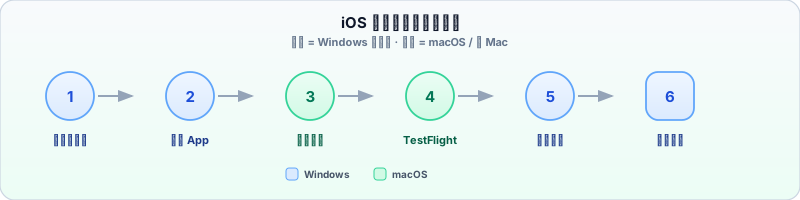
8.1 Archive und Upload (Cloud Mac)
In Xcode Any iOS Device (arm64) wählen, Product → Archive. Im Organizer Distribute App → App Store Connect → Upload. Kommandozeile:
xcodebuild -workspace MyApp.xcworkspace \
  -scheme MyApp \
  -configuration Release \
  -archivePath build/MyApp.xcarchive archive

xcodebuild -exportArchive \
  -archivePath build/MyApp.xcarchive \
  -exportPath build/export \
  -exportOptionsPlist ExportOptions.plist
Oder fastlane gym + pilot für TestFlight-Upload. Windows triggert Skripte per SSH – kein lokales Xcode nötig.
8.2 TestFlight (Windows-Browser + Cloud-Mac-Upload)
Nach Erscheinen des Builds in App Store Connect → TestFlight:
- Interne/externe Tester im Windows-Browser hinzufügen, Crashes und Feedback prüfen
- Export Compliance und Verschlüsselungserklärung ausfüllen
- Login, Zahlung, Push, Deep Links auf kritischen Pfaden verifizieren
8.3 Review einreichen und veröffentlichen (Windows-Browser)
Build-Version wählen, Review-Notizen, Demo-Account, Datenschutz-URL, Altersfreigabe, Einreichen. Bei Ablehnung Resolution Center mit Guideline; Metadaten ändern oder Cloud Mac neu archivieren und hochladen. Nach Freigabe manuell/automatisch in Ländern veröffentlichen.
9. End-to-End-Workflow (wochenweise)
Von null mit Windows-Hauptrechner + Cloud Mac – umsetzbare Timeline 2026:
| Woche | Aufgabe | Umgebung |
|---|---|---|
| Woche 1 | Apple Developer registrieren; Bundle ID; Cloud Mac, Xcode installieren | Windows-Browser + Cloud Mac |
| Woche 2–3 | Code auf Windows/Cursor; Git push; Cloud Mac pod install, Simulator | Windows + SSH/VNC |
| Woche 4 | Signierung; Gerät/Simulator-Regression; Info.plist-Berechtigungstexte | vor allem Cloud Mac |
| Woche 5 | App in Connect anlegen, Screenshots; Archive → TestFlight | Windows + Cloud Mac |
| Woche 6 | Externa-Bugs; Review; nach Live Crash- und Verkaufsberichte | Windows-Browser |
10. Tool-Liste: Was auf Windows vs. Cloud Mac?
| Tool | Windows | Cloud Mac |
|---|---|---|
| Cursor / VS Code + Remote-SSH | ✅ | als SSH-Server |
| Git, GitHub / GitLab | ✅ | ✅ |
| Xcode + iOS Simulator | — | ✅ |
| CocoaPods / Homebrew | — | ✅ |
| fastlane, Transporter | — | ✅ |
| Figma / Screenshot-Tools | ✅ | optional |
| App Store Connect (Browser) | ✅ | ✅ |
11. Fünf häufige Irrtümer
- „Es gibt einen Windows-iOS-Simulator“ – meist alte Demos oder Android-Emulatoren; ersetzen Xcode Simulator nicht und liefern kein veröffentlichbares Paket.
- „Debug läuft, also Review-ready“ – Store will Release + korrekt signiertes Archive; Debug-Konfiguration und Zertifikate sind ungültig.
- „Nur CI mieten, nie Cloud Mac einloggen“ – erstes Capability-Häkchen, Profile-Mismatch, neue Simulator-Runtimes brauchen interaktives macOS.
- „Signierung einmal, für immer“ – Zertifikat abläuft, Profile fehlen Geräte, neue Capability – fastlane match oder dokumentierter Prozess.
- „Store-Daten nach Veröffentlichung nachreichen“ – fehlende Datenschutz-URL, Berechtigungstexte, Demo-Account = sofortige Ablehnung; in TestFlight-Phase auf Windows ausfüllen.
12. Pre-Launch-Checkliste (ausdruckbar)
- Apple Developer Program aktiv; Bundle ID stimmt mit Projekt
- Cloud Mac mit Ziel-Xcode, Simulator-Runtimes vollständig
- Distribution-Zertifikat und App-Store-Profile gültig; Capabilities passen
- Archive Release; Versionsnummer regelkonform inkrementiert
- Build in TestFlight; Export Compliance und Verschlüsselung ausgefüllt
- Screenshots, Beschreibung, Privacy Labels, Demo-Account, Review-Notizen bereit
- Bekannte Crashes behoben; kritische Pfade auf Simulator oder Gerät geprüft
13. Erste Windows → iPhone-Kette mit vpszap
Für Windows-Teams lohnt ein Mac nur für wenige Releases pro Jahr selten. Tageweise gemieteter dedizierter Apple-Silicon Mac mini passt zum Dev- und Release-Fenster: SSH/VNC, feste Xcode- und Signierumgebung, Simulator oder Archive, dann abschalten. vpszap bietet Multi-Region (Singapur, Tokio, Seoul, Hongkong, US Ost/West) und Tagesabrechnung – passt zu „Windows codet, Mac macht iOS-Spezialarbeit“.
Erster vollständiger Durchlauf: nächste Region → SSH → Xcode → Zertifikate → Archive → TestFlight. Bei passender Latenz und Speicher als Team-Standard festlegen. vpszap Cloud Mac mini oder Preise & Tarife.
14. Zusammenfassung
2026 kann „nur Windows“ macOS in der iOS-Toolchain nicht ersetzen – Simulator, Signierung, Archive haben keine legale Windows-Alternative. Aber „mit Windows als Hauptrechner von Entwicklung bis App Store“ ist voll machbar: Code und Store auf Windows, Apple-exklusive Schritte auf Cloud Mac, verbunden per SSH/VNC und Git – aktuell bestes Preis-Leistungs-Verhältnis und geringstes Risiko.
Drei Sätze zum Merken:
- Windows kann schreiben und Store verwalten, nicht lokal Simulator und Signierung.
- Cloud Mac ist kein Luxus, sondern der „Build-Spezialrechner“ für iOS.
- Erstes Release mit dieser Checkliste spart mehr als ein verstaubter Mac mini.
